엑셀에서 나눗셈 계산을 할 때 어떻게 입력하시나요? 단순히 슬래시(/)를 사용하는 분들이 많을 테지만, 그 이상의 정교한 작업이 필요한 때도 적지 않습니다. 재고 관리에서 박스 단위로 물건을 포장할 때, 혹은 팀원들에게 업무를 균등하게 배분할 때이 그런데요. 몫과 나머지를 명확히 구분해야 하는 상황이라면 MOD 함수와 QUOTIENT 함수를 활용하는 것이 좋습니다.
두 함수는 나눗셈의 결과를 각각 나머지와 몫으로 분리해 보여주는 기능인데요. 이 글에서는 두 함수의 정의부터 실무 활용법까지 찬찬히 살펴보겠습니다.
엑셀 함수 실습 후, 휴식 차원으로 여행 정보를 찾아보고 싶으시다면 겟코리아가이드에서 참고해보세요.
QUOTIENT 함수의 정의
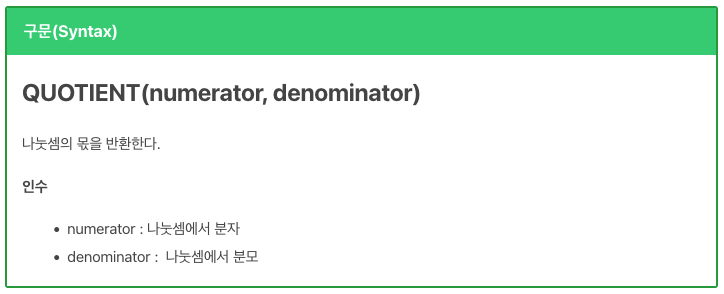
사진 출처(xlworks)
QUOTIENT 함수는 나눗셈 결과에서 몫만을 정수로 반환하는 함수입니다. 영어 단어 Quotient는 수학에서 ‘몫’을 의미하는데, 이름 그대로 나눗셈의 몫을 구하는 역할을 담당하죠. 일반적인 나눗셈 연산자(/)가 소수점까지 포함한 결과를 보여준다면, QUOTIENT는 오직 정수 부분만 깔끔하게 추출합니다. 예를 들어 10을 3으로 나누면 일반 나눗셈은 3.333…을 반환하지만, QUOTIENT는 3만 반환하는 겁니다.
QUOTIENT뜻을 이해하기 위한 수식 구조
QUOTIENT 함수의 뜻과 기본 구문은 다음과 같습니다.
‘=QUOTIENT(numerator, denominator)’ 여기서 numerator는 분자, 즉 나누어지는 수를 의미합니다. denominator는 분모로, 나누는 수를 뜻하죠. 두 인수 모두 필수 요소이며, 숫자나 숫자가 들어있는 셀 참조를 입력할 수 있습니다. 만약 denominator에 0을 입력하면 #DIV/0! 오류가 발생하므로 주의해야 합니다.
QUOTIENT 함수 실전 예제
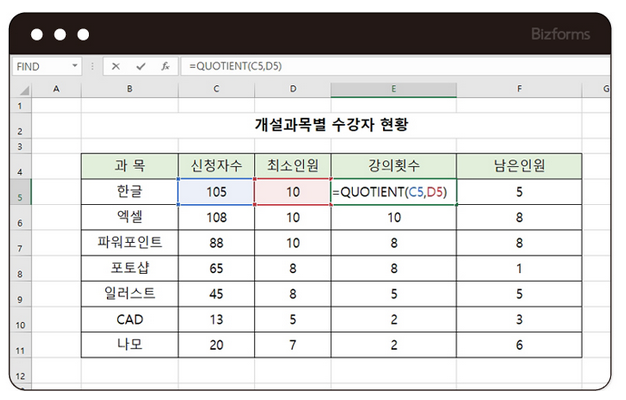
사진 출처(bizforms)
실무에서 QUOTIENT 함수가 빛을 발하는 순간은 재고 관리나 물류 업무에서입니다. 가령, 한 박스에 12개씩 담을 수 있는 상품이 있고, 주문 수량이 50개라고 가정해봅시다. =QUOTIENT(50, 12)를 입력하면 결과는 4가 나옵니다. 즉, 4박스가 필요하다는 의미죠. 이처럼 단위별 포장 개수를 계산하거나, 인원을 팀 단위로 나눌 때 유용하게 활용됩니다.
MOD 함수의 원리와 활용
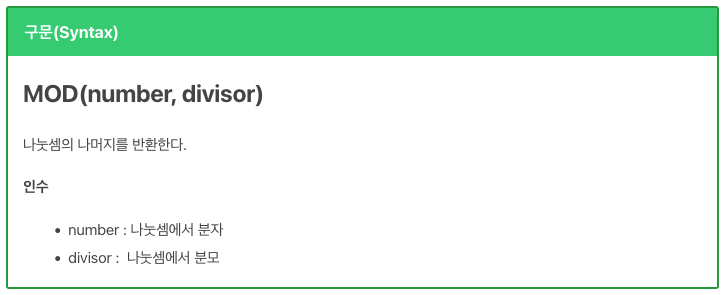
사진 출처(xlworks)
MOD 함수는 나눗셈 후 남은 나머지를 구하는 함수입니다. 함수명 MOD는 ‘Modulo’의 줄임말로, 나머지 연산을 뜻하는 수학 용어에서 유래했죠. 프로그래밍에서도 널리 사용되는 개념으로, 주기적인 패턴을 찾거나 데이터를 그룹화할 때 핵심적인 역할을 합니다. MOD 함수가 반환하는 나머지는 제수(divisor)와 같은 부호를 가진다는 특징이 있습니다.
MOD 함수 구문 이해하기
MOD 함수의 기본 구조는 간단합니다. ‘=MOD(number, divisor)’ number는 나머지를 구하고자 하는 피제수를 의미합니다. divisor는 나누는 수, 즉 제수를 뜻하죠. 예를 들어 =MOD(10, 3)을 입력하면 10을 3으로 나눈 나머지인 1이 반환됩니다. 이 함수는 INT 함수와 조합하여 MOD(n, d) = n – d*INT(n/d) 공식으로도 표현 가능합니다.
MOD 함수의 다양한 실무 활용법
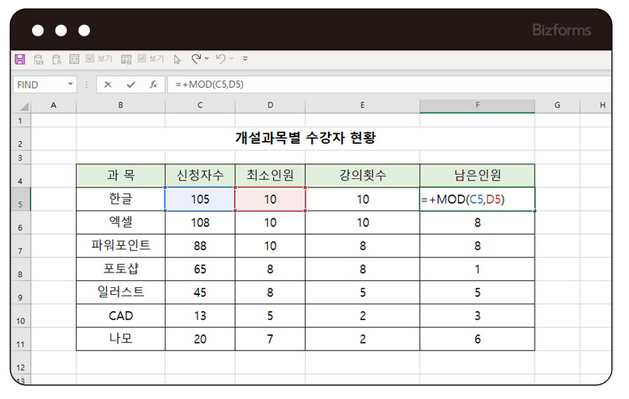
사진 출처(bizforms)
MOD 함수는 짝수와 홀수를 구분하는 기본적인 활용법부터 시작합니다. =MOD(숫자, 2)의 결과가 0이면 짝수, 1이면 홀수라는 판단이 가능한데요. 엑셀에서 조건부 서식과 결합하면 행마다 다른 색상을 적용하는 ‘줄무늬 효과’도 손쉽게 구현됩니다. =MOD(ROW(), 2)=0 조건을 사용하면 짝수 행에만 색상이 채워지는 것입니다. 더 나아가 =MOD(ROW(), 5)=0 같은 수식으로 5번째 행마다 강조 표시도 가능합니다.
재고 관리에 활용하는 방법
재고 관리에서도 MOD 함수는 효과적입니다. 앞서 QUOTIENT 예제에서 50개를 12개씩 담는 박스로 나눴을 때, 남는 개수를 구하려면 =MOD(50, 12)를 사용하면 됩니다. 결과는 2가 나오며, 이는 2개가 남아 추가 포장이 필요하다는 의미죠.
MOD 함수와 QUOTIENT 함수의 실전 활용 조합
영상 출처 (ssc3825)
실무에서는 MOD 함수와 QUOTIENT 함수를 함께 사용하는 경우가 많습니다. 나눗셈의 전체 그림을 이해하려면 몫과 나머지를 모두 알아야 하기 때문인데요. 물류 센터에서 상품 127개를 박스당 15개씩 포장한다고 가정할 때, =QUOTIENT(127, 15)는 8을 반환하여 8박스가 필요함을 알려줍니다. =MOD(127, 15)는 7을 반환하여 7개가 남아 추가 처리가 필요하다는 정보를 제공하죠.
배송 계획 수립에 활용하는 방법
여러분을 전자제품 유통 회사의 배송 담당자로 가정해보겠습니다. 물류상 A상품은 박스당 20개, B상품은 박스당 8개씩 담을 수 있는데 주문서에는 A상품 156개, B상품 93개가 적혀 있는 상황입니다. 이때 QUOTIENT 함수로 필요한 박스 수를 계산하고, MOD 함수로 낱개 배송 여부를 확인할 수 있습니다. 포장 자재의 양과 배송 비용을 산출할 수 있는 것입니다.
인력 배치 계획에서의 활용
프로젝트 관리자로서 30명의 직원을 4명씩 팀으로 나눌 경우, =QUOTIENT(30, 4)는 7을 반환하여 7개 팀을 만들 수 있음을 보여줍니다. =MOD(30, 4)는 2를 반환하여 2명이 남는다는 사실을 알려주죠. 이 정보를 바탕으로 관리자는 2명을 다른 팀에 배치하거나, 8번째 소규모 팀을 구성할지 결정할 수 있습니다.
음수 처리와 오류 해결 방법
영상 출처 (alziocokr)
MOD 함수에서 음수를 다룰 때는 특별한 주의가 필요합니다. 결과값의 부호는 제수(divisor)의 부호를 따른다는 규칙이 있기 때문이죠. =MOD(-7, 3)을 계산하면 결과는 2가 됩니다. -7을 3으로 나누면 몫이 -3이고 나머지가 2인데, 제수가 양수이므로 나머지도 양수가 되는 것입니다.
반대로 =MOD(7, -3)을 계산하면 결과는 -2가 나옵니다. 이는 제수가 음수이므로 나머지도 음수 부호를 따르기 때문입니다.
#DIV/0! 오류 예방하기
QUOTIENT와 MOD 함수 모두 제수가 0일 때 오류가 발생합니다. 실무에서 이 오류를 방지하려면 IFERROR 함수와 조합해야 하는데요. =IFERROR(QUOTIENT(A1, B1), “계산 불가”)와 같은 수식을 사용하면 됩니다.
혹은 IF 함수로 미리 조건을 검사하는 방법도 있죠. =IF(B1=0, “나누는 수 확인”, QUOTIENT(A1, B1)) 같은 방식입니다.
소수점 데이터 처리 시 유의사항
QUOTIENT 함수는 정수 몫만 반환하므로, 소수점 이하는 자동으로 버려집니다. 만약 소수점을 포함한 몫이 필요하다면 일반 나눗셈 연산자(/)를 사용해야 합니다. MOD 함수는 소수를 포함한 수에도 적용 가능하지만, 결과 해석에 주의가 필요합니다. =MOD(5.5, 2)는 1.5를 반환하는데, 이는 5.5를 2로 나눴을 때 나머지가 1.5라는 의미죠.
글을 마치며
이처럼, MOD 함수와 QUOTIENT 함수는 엑셀에서 나눗셈 계산을 더욱 정교하게 만들어주는 수식입니다. QUOTIENT는 나눗셈의 몫을 정수로 깔끔하게 추출하고, MOD는 나머지를 명확히 보여주죠. 두 함수를 적재적소에 활용하면 재고 관리, 인력 배치, 데이터 분석 등 다양한 실무 작업의 효율이 크게 향상됩니다. 이 두 함수의 원리를 정확히 이해하고 나면, 복잡해 보이던 업무도 몇 개의 수식으로 간단히 해결할 수 있습니다. 오늘 배운 내용을 바탕으로 여러분의 실무에서도 MOD와 QUOTIENT 함수를 적극 활용해보시기 바랍니다.
겟코리아 가이드에서 여행 계획 참고 후, 엑셀에 정리하며 연습하는 방법도 추천드립니다.