구글 스프레드 시트를 활용한 데이터 관리와 문서 자동화의 핵심은 방대한 로우 데이터 속에서 필요한 정보를 얼마나 빠르고 정확하게 추출하느냐에 달려 있습니다. 가장 빈번하게 사용되는 도구가 바로 참조 함수군입니다. 데이터가 나열된 방향과 표의 구조에 따라 적합한 함수를 선택하는 것은 실무자의 업무 숙련도를 결정짓는 중요한 요소죠.
이번 글에서는 가장 대표적인 참조 함수인 VLOOKUP, HLOOKUP, 그리고 LOOKUP 함수의 구체적인 특징과 수식 구성법, 그리고 실무에서 발생할 수 있는 주의사항을 상세히 정리해 드립니다.
코리안스톡마켓을 참고하셔서 2026 연봉 실수령액을 엑셀로 정리해보셔도 좋을 것 같습니다.
VLOOKUP 함수
(출처: 오빠두엑셀 l 엑셀 강의 대표채널)
VLOOKUP은 ‘Vertical Lookup’의 약자로 데이터가 열(Column) 방향, 즉 위에서 아래로 길게 나열된 일반적인 명부나 장부 형태의 표에서 값을 찾을 때 사용합니다. 실무에서 가장 활용 빈도가 높은 함수로 반드시 알아두시면 좋습니다.
VLOOKUP 수식 구조
VLOOKUP 함수는 VLOOKUP(lookup_value, table_array, col_index_num, [range_lookup]) 형태로 사용됩니다.
lookup_value (찾을 값)은 검색의 기준이 되는 데이터, table_array (참조 범위)는 데이터를 검색하고 결과를 가져올 전체 표의 범위입니다. table_array는 반드시 찾을 값이 포함된 열이 범위의 맨 왼쪽에 있어야 합니다.
col_index_num (열 번호)는 참조 범위 내에서 가져오고 싶은 데이터가 몇 번째 열에 위치하는지 나타내는 숫자이며, range_lookup (일치 옵션)은 정확한 값을 찾으려면 0 (또는 FALSE)을, 유사한 값을 찾으려면 1 (또는 TRUE)을 입력하시면 됩니다. range_lookup을 실무에서 사용할 때는 대부분 0을 사용하여 데이터 오류를 방지하고 있습니다.
실무 활용 사례
(사진 출처: 구글 스프레드 시트)
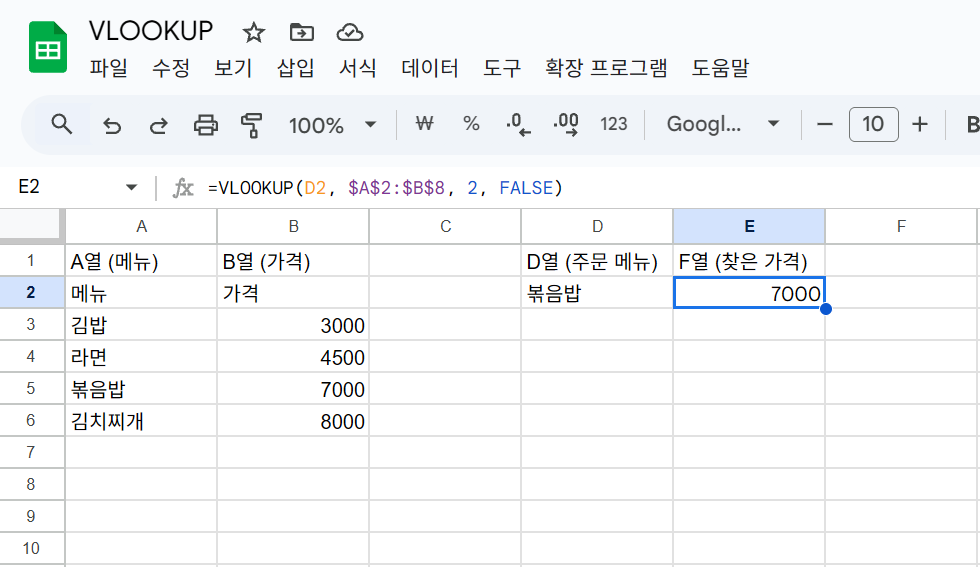
김미라 씨가 주문한 ‘볶음밥’의 가격을 메뉴판 데이터에서 자동으로 불러오는 경우를 가정해 보겠습니다. A2부터 B8까지의 데이터는 메뉴판, D열은 주문 메뉴, F열은 주문 메뉴의 가격으로 찾고자 하는 데이터가 들어갈 곳입니다.
예시 수식: VLOOKUP(D2, $A$2:$B$8, 2, FALSE)
- D2: 찾으려는 메뉴 이름이 입력된 셀.
- $A$2:$B$8: 메뉴와 가격이 적힌 전체 표의 범위
- 2: 메뉴판 범위 내에서 가격 정보가 위치한 두 번째 열을 의미
- FALSE: ‘볶음밥’이라는 글자와 정확히 일치하는 값만 찾도록 설정
HLOOKUP 함수
(출처: 쉬운엑셀)
HLOOKUP은 ‘Horizontal Lookup’의 약자입니다. 데이터의 항목 이름(머리글)이 가로 방향(행)으로 나열되어 있고 실제 데이터들이 그 아래로 채워진 형태의 표에서 값을 찾을 때 사용하고 있습니다.
HLOOKUP 수식 구조
HLOOKUP 함수는 HLOOKUP(lookup_value, table_array, row_index_num, [range_lookup]) 형태로 사용됩니다.
lookup_value, table_array, range_lookup은 앞에서 설명한 VLOOKUP과 동일한 개념입니다.
row_index_num (행 번호)는 VLOOKUP의 col_index_num(열 번호)과 대칭되는 개념으로 참조 범위 내에서 결과값이 위치한 행의 번호를 입력하여 사용할 수 있습니다.
실무 활용 사례
(사진 출처: 구글 스프레드 시트)
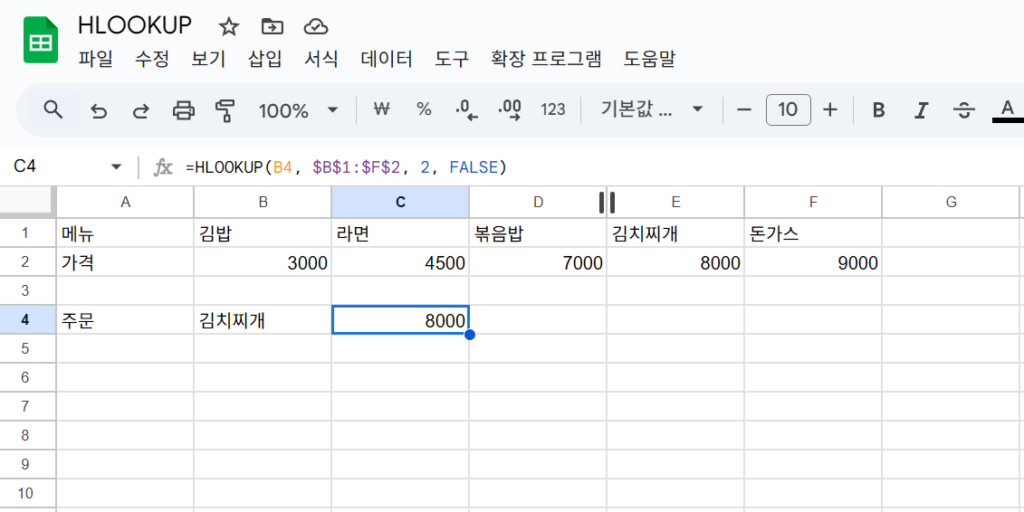
한지혜 씨가 주문한 ‘김치찌개’의 가격을 가로로 길게 구성된 단가표에서 확인해야 하는 상황이라고 생각해보죠. B2부터 F8까지의 데이터는 메뉴판, B4는 주문 메뉴, C4는 주문 메뉴의 가격으로 찾고자 하는 데이터가 들어갈 곳입니다.
예시 수식: HLOOKUP(B4, $B$1:$F$2, 2, FALSE)
- B4: 찾고자 하는 메뉴 이름(김치찌개)이 있는 셀
- $B$2:$F$8: 첫 번째 행에 메뉴 이름들이 가로로 나열된 참조 영역
- 2: 메뉴 이름 아래의 두 번째 행에 가격 정보가 있으므로 2를 입력
- FALSE: 오타 없이 정확한 항목을 찾기 위한 설정
LOOKUP 함수
(출처: 엑셀레이터)
LOOKUP 함수는 한 행 또는 한 열로 구성된 배열에서 값을 찾아 대응하는 위치의 값을 반환합니다. LOOKUP 함수는 데이터가 오름차순으로 정렬되어 있어야 한다는 제약이 있지만 수식이 간단하고 범위를 유연하게 지정할 수 있다는 장점이 있습니다.
LOOKUP 수식 구조
LOOKUP 함수는 LOOKUP(lookup_value, lookup_vector, [result_vector]) 형태로 사용됩니다.
lookup_value는 앞에서 설명한 VLOOKUP 및 HLOOKUP과 동일하며 lookup_vector (비교 범위)는 찾을 값이 위치한 한 행 또는 한 열의 범위이고, result_vector (결과 범위)는 실제로 결과값을 가져올 대응 범위입니다.
실무 활용 사례
(사진 출처: 구글 스프레드 시트)
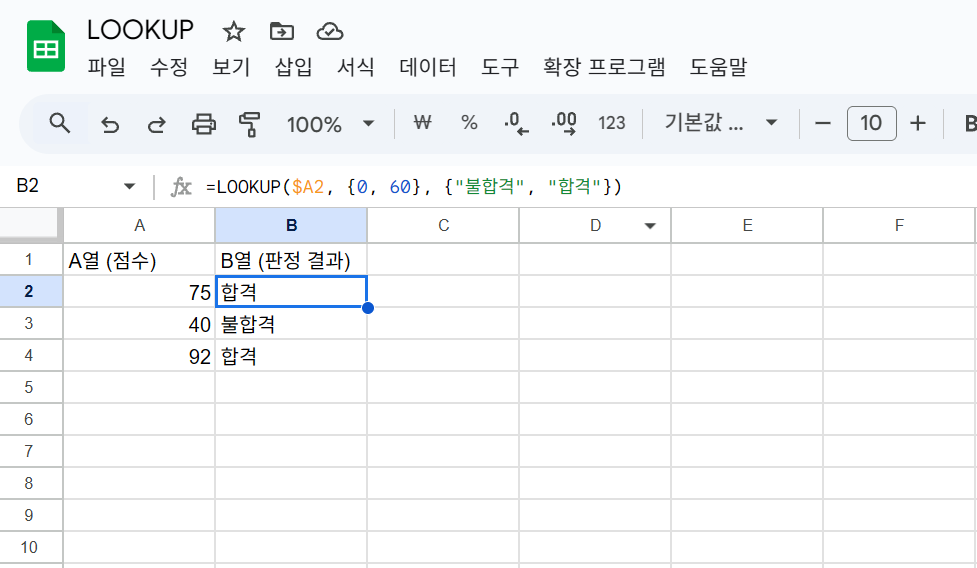
학생의 성적 점수에 따라 ‘합격’ 또는 ‘불합격’ 판정을 내리는 자동화 시스템을 구글 스프레드 시트로 작성한다고 가정해보죠. A열에는 학생들의 성적 점수가 들어가고 B열에는 성적 점수에 따라서 합격, 불합격 판정을 내리는 데이터가 들어갈 곳입니다.
예시 수식: LOOKUP($A2, {0, 60}, {“불합격”, “합격”})
- $A2: 학생의 시험 점수
- {0, 60}: 0점부터 59점까지는 첫 번째 인덱스, 60점 이상은 두 번째 인덱스로 분류하는 기준
- {“불합격”, “합격”}: 각 점수 기준에 맞춰 반환할 결과 벡터
마무리
세 가지 함수의 차이를 이해하고 적재적소에 사용한다면 반복적인 수작업을 획기적으로 줄일 수가 있을 것입니다.
VLOOKUP은 세로형 표, HLOOKUP은 가로형 표, LOOKUP은 정렬된 배열 검색에 특화되어 있습니다.
- 세로 데이터: VLOOKUP
- 가로 데이터: HLOOKUP
- 정렬된 기준표: LOOKUP
각 함수의 구조와 제약사항을 정확히 이해해두면 많은 오류를 줄일 수 있고, 수식의 가독성과 유지보수도 쉬워지니 데이터의 형태와 업무 목적에 맞는 함수를 선택하여 사용하시길 바랍니다.