엑셀에서 날짜 데이터를 다루다 보면 요일을 함께 작성 하거나 계산에 활용해야 하는 상황이 자주 발생합니다.
근무일 계산, 일정 관리, 출결표, 매출 분석처럼 실무에서는 날짜만큼이나 요일 정보가 중요한데요.
이때 활용되는 것이 바로 엑셀 요일 함수입니다.
엑셀에는 요일을 숫자로 반환하는 함수부터, 문자로 표시하는 방법까지 여러 방식이 존재하는데요.
이 글에서는 엑셀 요일 함수의 기본 개념부터 실무에서 바로 활용 가능한 예제까지 체계적으로 정리합니다.

엑셀에서 요일을 구하는 기본 원리
(출처:오빠두엑셀)
엑셀에서 요일을 계산할 수 있는 이유는 날짜를 간단한 문자열이 아니라 연속된 숫자 데이터로 저장하고 있기 때문입니다.
엑셀의 날짜 시스템은 1900년 1월 1일을 기준값으로 삼고, 하루가 지날 때마다 숫자 1씩 증가하는 구조를 가지고 있습니다.
예를 들어 1900년 1월 2일은 숫자 2, 1월 3일은 숫자 3으로 저장되는 방식인데요. 이 숫자 값에 따라 요일이 자동으로 계산됩니다.
엑셀 요일 함수는 이 날짜 숫자를 기반으로 7일 주기의 반복 패턴을 적용해 요일을 반환하는데요.
요일 함수는 날짜 그 자체를 해석하는 것이 아니라, 날짜에 대응하는 내부 숫자값을 계산해 결과를 도출합니다.
숫자처럼 보이지만 실제로는 텍스트인 경우, 요일 함수는 오류를 반환하거나 엉뚱한 결과를 내놓을 수 있습니다.
WEEKDAY 함수 – 요일을 숫자로 반환하는 대표 함수
(출처:하임 엑셀한글)
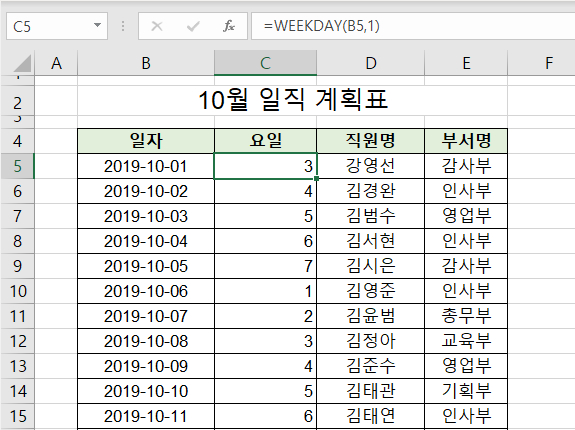
엑셀 요일 함수 중 가장 기본이 되는 함수는 WEEKDAY이며 이 함수는 날짜를 입력받아 요일을 숫자 형태로 반환합니다.
기본 사용법은 아래와 같습니다.
=WEEKDAY(A1)
A1에 날짜가 있다면, 기본 설정 기준으로
• 일요일 = 1
• 월요일 = 2
• …
• 토요일 = 7
로 반환됩니다.
또한 두 번째 인수를 사용하면 시작 요일을 변경할 수 있습니다.
=WEEKDAY(A1, 2)
이 경우
• 월요일 = 1
• …
• 일요일 = 7
형태로 바뀌어, 근무일 계산이나 주중/주말 구분에 더 유용합니다.
실무에서는 대부분 WEEKDAY(날짜,2) 방식이 많이 사용됩니다.
TEXT 함수 – 요일을 문자로 표시하는 방법
(출처:김쌤의 컴퓨터자격증)
엑셀 요일 표시 함수로 가장 직관적인 방식은 TEXT 함수인데요.
숫자가 아닌 요일 이름을 그대로 표시하고 싶을 때 사용합니다.
=TEXT(A1,”aaa”)
• 월, 화, 수 … 처럼 요일 약식 표시가 됩니다.
=TEXT(A1,”aaaa”)
• 월요일, 화요일처럼 요일 전체 이름이 표시됩니다.
이 방법은 요일을 계산에 쓰기보다는 보고서, 일정표, 달력 형식 문서에서 가독성을 높이는 용도로 적합합니다.
단, 결과값이 텍스트이기 때문에 이후 계산에는 직접 사용하기 어렵다는 점은 주의해야 합니다.
CHOOSE 함수로 요일을 한글로 변환하기
(사진출처: 네이버 블로그 쏠팁)
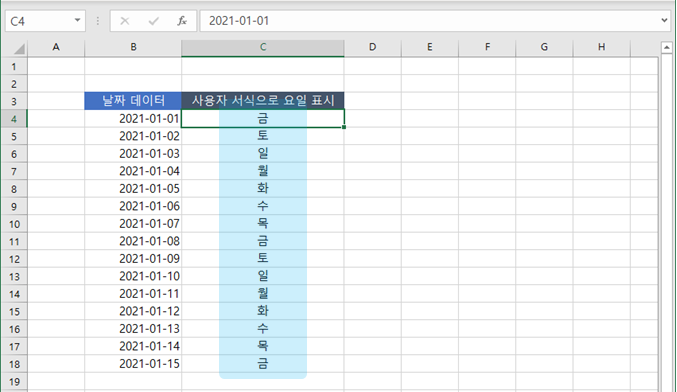
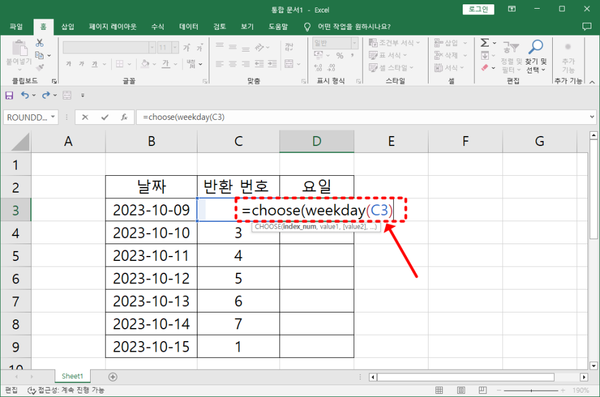
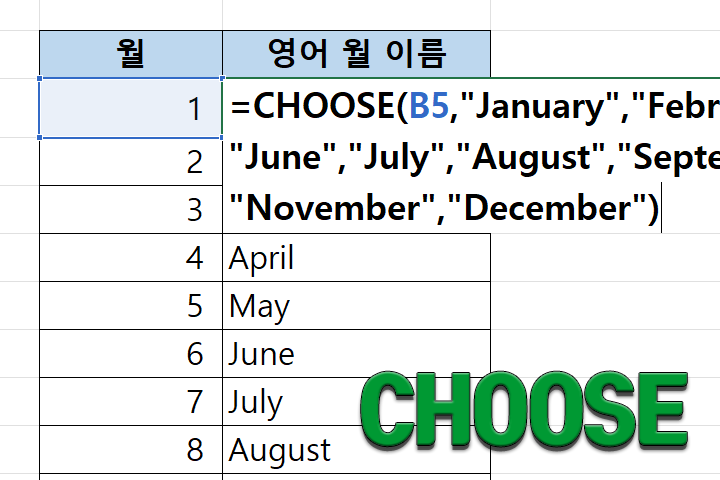
WEEKDAY 함수와 CHOOSE 함수를 함께 사용하면 숫자 요일을 원하는 언어 또는 형식으로 바꿀 수 있습니다.
예를 들어, =CHOOSE(WEEKDAY(A1,2),”월”,”화”,”수”,”목”,”금”,”토”,”일”)
이 방식은 요일 순서를 직접 제어할 수 있고 한글, 영어, 약어 등 자유로운 표현이 가능하며 숫자 계산 → 문자 출력 구조라 안정적입니다.
특히 요일별 조건 분기(IF, SUMIFS 등)와 함께 사용할 경우, 요일 계산과 표시를 동시에 관리할 수 있어 실무 활용도가 높습니다.
엑셀에서 날짜를 요일로, 실무 예제 – 주말 자동 표시
(사진 출처: 아정당)
엑셀에 날짜를 입력하면 주말인지 평일일지 눈에 띄게 표시될 수 있는 방법이 있을까요?
엑셀 날짜 요일 함수를 활용하면 주말을 자동으로 구분할 수 있습니다.
예를 들어 토요일과 일요일을 “주말”로 표시하려면 다음과 같이 작성합니다.
=IF(WEEKDAY(A1,2)>=6,”주말”,”평일”)
이 수식은 월~금(1~5) → 평일 토~일(6~7) → 주말로 자동 분류됩니다.
근무일 계산, 배송일 제외, 영업일 산정 등에서 매우 자주 활용되는 패턴입니다.
요일에 따라 서로 다른 값 적용하는 예제 (요일별 조건 분기)
(사진 출처: 티스토리 짤막한 강좌)
엑셀 요일 함수는 요일에 따라 서로 다른 숫자나 기준을 자동 적용해야 할 때 매우 유용합니다.
예를 들어 요일별 근무 시간이 다르거나, 요일마다 수당·요금·처리 방식이 달라지는 업무가 이에 해당하는데요.
이런 경우 IF 함수를 여러 번 중첩하는 것보다, WEEKDAY 함수와 CHOOSE 함수를 함께 사용하는 방식이 훨씬 깔끔합니다.
A1 셀에 날짜가 입력되어 있고, 요일별 근무 시간을 자동으로 불러오고 싶다고 가정해 보겠습니다.
월~금은 8시간, 토요일은 4시간, 일요일은 0시간으로 설정하려면 다음과 같은 수식을 사용할 수 있습니다.
=CHOOSE(WEEKDAY(A1,2),8,8,8,8,8,4,0)
WEEKDAY(A1,2)는 월요일을 1, 일요일을 7로 반환하며, CHOOSE 함수는 해당 번호에 맞는 값을 순서대로 선택합니다.
같은 원리로 요일별 배송비, 상담 가능 여부, 요일별 매출 목표치 등도 설정할 수 있습니다.
엑셀 요일 함수 사용 시 자주 발생하는 오류
(출처:엑셀레이터)
엑셀 요일 함수는 구조 자체는 간단하지만, 실무에서는 의외로 오류가 자주 발생합니다.
가장 대표적인 오류는 날짜가 텍스트 형식으로 입력된 경우입니다.
예를 들어 “2024-01-01”처럼 보이지만 실제로는 문자로 인식된 날짜에 WEEKDAY 함수를 적용하면 정상적인 요일이 계산되지 않습니다.
이 경우 ‘DATEVALUE 함수’로 ‘날짜 변환’하거나, ‘셀 서식’을 ‘날짜 형식’으로 변경해야 합니다.
두 번째로 흔한 오류는 WEEKDAY 함수의 두 번째 인수 설정을 혼동하는 경우입니다.
기본값을 사용하면 일요일이 1이 되는데, 이를 인지하지 못한 채 조건식을 작성하면 주말과 평일 구분이 뒤바뀌는 문제가 발생합니다.
특히 근무일 계산이나 출결 관리 파일에서는 WEEKDAY(날짜,2)를 사용하는 것이 안전한 경우가 많습니다.
그 외 오류
(사진 출처: Microsoft Support)
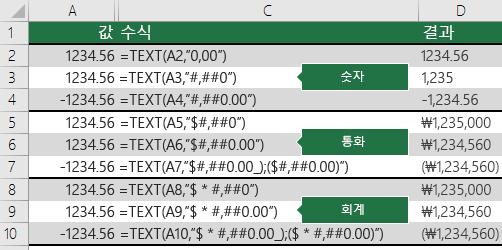
또 하나 주의할 점은 TEXT 함수를 이용해 표시한 요일을 다시 계산에 사용하려는 경우입니다.
TEXT 함수의 결과는 텍스트이기 때문에, IF나 SUMIFS 같은 계산 함수와 직접적으로 호환되지 않습니다.
계산이 필요한 경우에는 반드시 엑셀 요일 함수인 WEEKDAY를 사용하고, TEXT 함수는 출력용으로만 활용해야 합니다.
마지막으로 지역 설정 차이도 오류의 원인이 됩니다.
엑셀 언어 설정이나 시스템 지역 설정에 따라 요일 표기 방식이 달라질 수 있기 때문에, 여러 사람이 함께 사용하는 문서라면 함수 방식으로 요일을 통일하는 것이 바람직합니다.
특히 TEXT 함수로 표시한 요일은 계산용이 아니라 출력용이라는 점을 반드시 구분해야 하는데요.
계산이 필요한 경우에는 WEEKDAY를, 보여주기 위한 경우에는 TEXT를 사용하는 것이 기본 원칙입니다.
마무리
(사진 출처: 엑셀웍스)
엑셀 요일 함수는 요일을 표시하는 기능을 넘어, 일정 관리와 데이터 분석의 정확도를 높여주는 핵심 도구입니다.
WEEKDAY, TEXT, CHOOSE 함수의 차이를 이해하고 목적에 맞게 활용한다면, 엑셀 날짜 요일 함수는 실무 효율을 크게 높여줍니다.
이 글에서 소개한 예제를 바탕으로, 자신의 업무에 맞는 엑셀 요일 표시 함수를 적용해 보시기 바랍니다.
엑셀 외 다양한 패션, 연예관련 정보를 얻고 싶으시다면 패잘알 코리아 방문을 추천드립니다.