엑셀을 쓰면서 수치 데이터를 다루다 보면, ‘반올림’을 어떻게 해야 할지 고민하게 되는 순간이 있습니다.
단순 소수점 한자리 표시부터, 금액 계산, 통계 처리까지, 정확한 반올림은 업무 효율과 데이터 신뢰성을 높이는 핵심인데요.
하지만 의외로 많은 사람들이 엑셀 반올림 함수들을 제대로 활용하지 못하고 있습니다.
특히 ROUND 함수와 ROUNDUP, ROUNDDOWN처럼 비슷해 보이는 함수들의 차이와 사용법을 정확히 아는 사람은 많지 않은데요.
이에 이번 글에서는 엑셀에서 자주 사용하는 ROUND, ROUNDUP 반올림 함수 사용법부터 응용 등까지 총정리해 보겠습니다.
엑셀 ROUND 함수 기본 이해
(출처 : 짤막한 강좌)
엑셀의 ROUND 함수는 지정한 자릿수까지 숫자를 반올림하는 함수입니다.
일반적인 반올림 규칙을 따르며, 소수점 첫째 자리에서 5 이상이면 올림, 4 이하이면 내림이 적용됩니다.
엑셀 ROUND 함수 사용법 및 예시
(출처 : 오빠두엑셀)
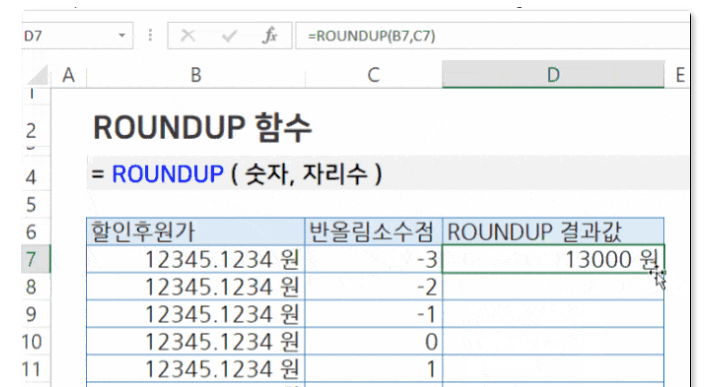
- 기본 구조: ROUND(숫자, 자릿수)
- 숫자: 반올림할 대상
- 자릿수: 반올림할 자릿수(양수는 소수점, 0은 정수, 음수는 10단위 이상)
예를 들어 =ROUND(3.14159, 2)는 소수점 둘째 자리까지 반올림하여 3.14가 됩니다.
만약 =ROUND(1234, -2)라고 입력하면, 백 단위에서 반올림하여 1200이 됩니다.
- 소수점 1자리까지 반올림: =ROUND(2.68,1) → 2.7
- 소수점 없는 정수로 반올림: =ROUND(45.6,0) → 46
- 백 단위로 반올림: =ROUND(2567,-2) → 2600
엑셀 ROUND 함수의 특징
(출처 : 쉬운엑셀)
이렇듯 엑셀의 ROUND 함수는 일반적인 수학적 반올림 규칙을 따릅니다.
즉, 소수점 이하가 0.5 이상이면 올림, 0.5 미만이면 내림이 적용되어 계산 결과가 직관적으로 맞춰지죠.
또한 ROUND 함수는 음수 자릿수도 지원하여, 10단위, 100단위, 천 단위 등 큰 숫자 단위에서도 정확하게 반올림할 수 있는데요.
(출처 : 뿌빠의 소확행 찾기)
이러한 특징 덕분에 재무 계산이나 통계 분석에서도 유용하게 활용됩니다.
예를 들어, 여러 값의 평균이나 총합을 계산할 때 ROUND를 사용하면 소수점으로 인한 오차를 최소화할 수 있게 되는데요.
이를 통해 보다 정확한 데이터 표시와 신뢰성 있는 결과를 얻을 수 있습니다.
엑셀 ROUNDUP 함수 기본 이해
(출처 : 짤막한 강좌)
ROUNDUP은 숫자를 항상 올림하는 함수입니다.
일반적인 반올림 규칙과 달리, 소수점 값이 얼마든 지정한 자릿수보다 크면 무조건 올림합니다.
엑셀 ROUNDUP 함수 사용법 및 예시
(출처 : 뿌빠의 소확행 찾기)
- 기본 구조: ROUNDUP(숫자, 자릿수)
- 숫자: 올림할 대상
- 자릿수: 올림할 자릿수(양수는 소수점, 0은 정수, 음수는 10단위 이상)
예를 들어 =ROUNDUP(3.14159,2)는 3.15, =ROUNDUP(1234,-2)는 1300이 됩니다.
- 소수점 1자리까지 올림: =ROUND(2.68,1) → 2.7
- 소수점 없는 정수로 올림: =ROUND(45.6,0) → 46
- 백 단위로 올림: =ROUND(2567,-2) → 2600
엑셀 ROUNDDOWN 함수 기본 이해
(출처 : 짤막한 강좌)
반대로 ROUNDDOWN은 숫자를 항상 내림하는 함수입니다.
엑셀 ROUNDDOWN 함수 사용법 및 예시
(출처 : 뿌빠의 소확행 찾기)
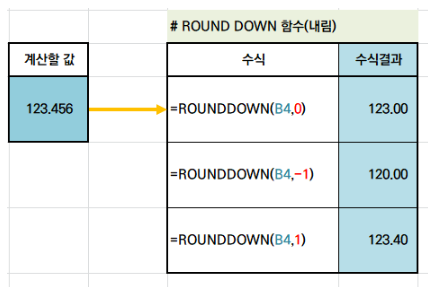
- 기본 구조: ROUNDDOWN(숫자, 자릿수)
- 숫자: 내림할 대상
- 자릿수: 내림할 자릿수(양수는 소수점, 0은 정수, 음수는 10단위 이상)
예를 들어 =ROUNDDOWN(3.987,2)은 3.98, =ROUNDDOWN(1234,-2)은 1200이 됩니다.
- 소수점 1자리까지 내림: =ROUND(2.68,1) → 2.6
- 소수점 없는 정수로 내림: =ROUND(45.6,0) → 45
- 백 단위로 내림: =ROUND(2567,-2) → 2500
엑셀 ROUNDUP과 ROUNDDOWN 활용 사례
(출처 : 허니패밀리)
엑셀에서 ROUNDUP과 ROUNDDOWN 함수는 단순 반올림을 넘어, 업무 효율과 정확성을 높이는 다양한 상황에서 활용될 수 있습니다.
먼저 ROUNDUP은 숫자를 항상 올림하기 때문에, 가격 표시나 재고 계산처럼 부족하지 않게 수치를 맞춰야 하는 경우에 매우 유용합니다.
(출처 : 허니패밀리)
특히 재고 수량을 계산할 때, 주문량이나 단위 수가 소수점으로 나오더라도 ROUNDUP을 사용하면 항상 충분한 수량을 확보할 수 있죠. 이는 재고 부족 문제 예방으로도 이어집니다.
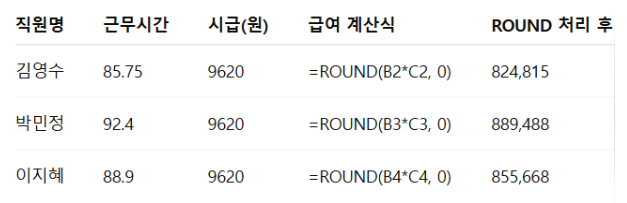
반대로 ROUNDDOWN은 숫자를 항상 내림하기 때문에, 급여 계산 등처럼 정확하게 하되 과잉 지급을 피해야 하는 상황에서 활용될 수 있습니다.
예를 들어, 급여 계산에서 소수점 이하 금액을 내림 처리하면 실제 지급액이 깔끔하게 정리되죠.
이처럼 ROUNDUP과 ROUNDDOWN은 업무를 보다 효율적으로 관리할 수 있도록 하는 엑셀 함수입니다.
엑셀 ROUND 계열 함수 사용 시 주의사항
(출처 : 엑셀레이터)
이렇듯 엑셀 반올림 함수를 포함한 ROUND 계열 함수는 계산을 깔끔하게 정리하고 데이터 정확성을 높이는 강력한 도구입니다.
하지만 작은 실수 하나가 큰 결과 차이로 이어질 수 있으며, 특히 소수점 처리나 음수 단위 반올림, 수식 결합 시 예상치 못한 오류가 발생할 수 있는데요.
이에 지금부터는 ROUND, ROUNDUP, ROUNDDOWN 함수를 안전하고 정확하게 활용하기 위해 꼭 알아야 할 주의사항들을 살펴보겠습니다.
#VALUE! 오류 주의
(출처 : 기억정리)
ROUND 계열 함수를 사용할 때 가장 자주 발생하는 오류 중 하나가 ‘#VALUE!’ 오류입니다.
이 오류는 함수의 인수 중 하나에 문제가 있다는 뜻으로, ROUND 계열 함수가 계산을 수행할 수 없는 값을 참조하고 있을 때 나타나는데요.
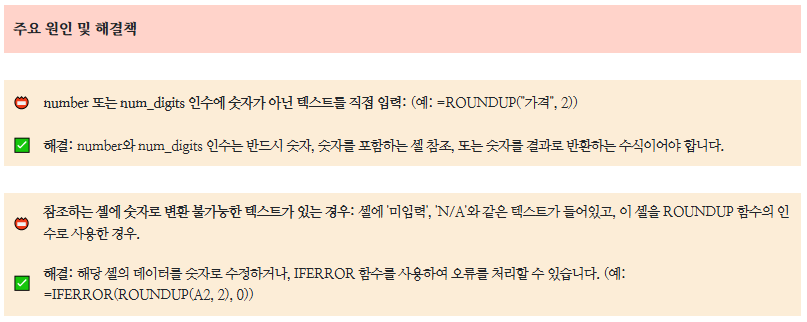
주로 이 오류는 숫자가 아닌 값을 인수로 사용했을 경우 발생합니다.
예를 들어 =ROUND(“가격”, 2)처럼 숫자 대신 텍스트를 사용하는 등 숫자 변환 불가능 셀을 참조할 경우 #VALUE! 오류가 발생하는 거죠.
따라서 ROUND 함수의 숫자와 자리수 인수는 반드시 숫자이거나, 숫자를 결과로 반환하는 수식이어야만 합니다.
음수 자릿수 주의
(출처 : star가 되기위해)
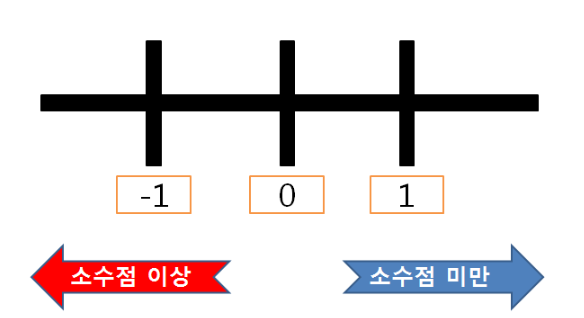
엑셀의 ROUND 계열 함수에서 음수 자릿수(-1, -2 등)를 지정하면, 숫자가 백 단위, 천 단위 등 큰 단위로 반올림되며 계산됩니다.
예를 들어, ROUND(2567,-2)로 처리하면 2600으로 반올림되는데, 이렇게 큰 단위에서 반올림이 이루어지면 데이터 세부 값이 바뀔 수 있습니다.
따라서 음수 자릿수를 사용할 때는 단순히 함수를 적용하는 것만으로 끝내지 않고, 계산 결과가 의도한 값과 일치하는지 반드시 확인해야 합니다.
특히 재무, 통계 등 정확한 단위가 중요한 작업에서는 검토 생략 시 오차가 누적되어 예상치 못한 결과를 초래할 수 있으므로 주의가 필요합니다.
마치며
(출처 : 예스폼)
엑셀 ROUND 함수와 ROUN 계열 함수는 정확한 계산과 효율적인 데이터 관리를 위한 필수적인 기능입니다.
특히 ROUND는 반올림, ROUNDUP은 올림, ROUNDDOWN은 내림이라는 규칙을 이해하면 다양한 업무에 유연하게 활용할 수 있을 텐데요.
또한 이 글에서 다룬 자릿수 조정, 음수 단위 반올림, 수식 활용법을 따르면 보다 정확하고 깔끔한 데이터 관리가 가능해질 것입니다.
이제 엑셀을 열고, ROUND 계열 함수를 적용해 정확한 계산 결과를 경험해 보세요.
기본적인 수치를 맞추는 것에서 그치지 않고, 데이터 활용 능력을 한 단계 끌어올리는 계기가 될 것입니다.