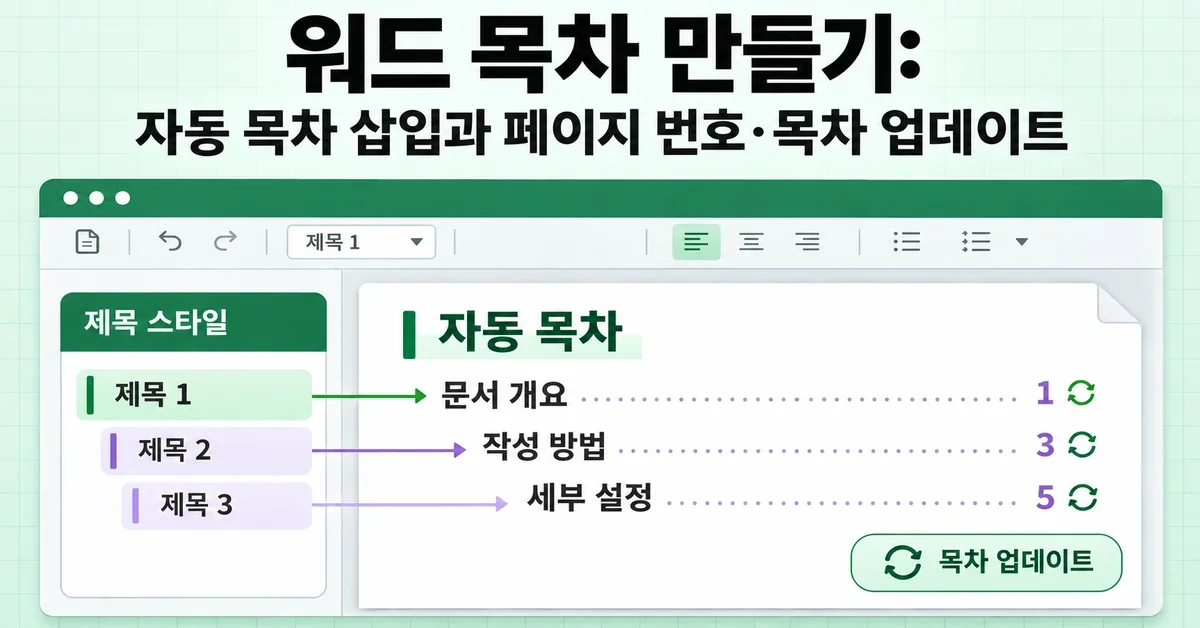
보고서나 논문처럼 분량이 많은 워드 문서를 만들다 보면, 목차를 손으로 입력하다 페이지가 밀려 번호가 맞지 않았던 경험이 한 번쯤 있으실 겁니다. 워드에는 제목만 제대로 지정해 두면 목차와 페이지 번호를 한 번에 만들어 주는 기능이 있습니다. 워드 목차 만들기는 제목에 ‘제목 1·2·3’ 스타일을 지정하고, [참조] → [목차] → ‘자동 목차’를 선택한 뒤, 내용이 바뀌면 [목차 업데이트]로 새로 고치면 됩니다.
워드 목차 만들기의 출발점, 제목 스타일 지정
오피스튜터(OfficeTutor) – Word 2010에서 제목 스타일 적용하기 (Word 2010에서 스타일과 다단계번호 매기기를 사용해 문서 자동화하기)
출처: 오피스튜터
워드 목차 만들기는 본문 제목에 ‘제목 스타일’을 지정하는 것에서 시작합니다. 워드의 자동 목차 기능은 글자 크기나 굵기가 아니라 ‘제목 1·제목 2·제목 3’처럼 스타일에 담긴 수준 정보를 읽어 항목을 뽑아내기 때문입니다. 제목으로 쓸 줄에 커서를 두거나 범위를 지정한 뒤 [홈] 탭의 [스타일] 그룹에서 ‘제목 1’을 누르면 됩니다. 이렇게 스타일을 먼저 잡아 두면 이후 목차 삽입과 페이지 번호 연결이 모두 자동으로 이어집니다.
제목 1·2·3 수준으로 단계 나누기
제목은 문서 구조에 맞춰 수준을 나눠 지정하는 것이 좋습니다. 가장 큰 장 제목에는 ‘제목 1’, 그 아래 절에는 ‘제목 2’, 세부 항목에는 ‘제목 3’을 적용하는 식입니다. 이렇게 단계를 나누면 목차에서도 들여쓰기가 자동으로 적용되어 문서 구조가 한눈에 들어옵니다. 공문서나 제안서처럼 형식을 갖춰야 하는 문서라면 제목 체계를 먼저 잡아 두는 편이 안전한데, 자세한 서식 규칙은 공문서 작성법 가이드에서 함께 확인할 수 있습니다.
자동 목차 삽입과 페이지 번호 자동 생성
[Microsoft Word] 워드-오피스365 초보자도 쉽게 하는 워드: 목차 만들기
출처: 스툭핏셉
제목 스타일을 모두 지정했다면, 목차를 넣을 위치에 커서를 두고 [참조] 탭 → [목차] → ‘자동 목차 1’ 또는 ‘자동 목차 2’를 선택하면 됩니다. 그러면 지정한 제목과 해당 페이지 번호가 한 번에 생성됩니다. 마이크로소프트의 목차 삽입 공식 안내에서도 제목 스타일을 적용한 뒤 참조 탭에서 자동 목차를 고르는 동일한 순서를 설명합니다. 이 방식은 Microsoft 365, Word 2021·2024는 물론 웹용 워드에서도 비슷하게 동작합니다.
점선 채움선과 사용자 지정 목차로 모양 바꾸기
제목과 페이지 번호 사이의 점선(채움선)이나 표시 수준을 바꾸고 싶다면 사용자 지정 목차를 사용하면 됩니다. [참조] → [목차] → [사용자 지정 목차]를 열면 ‘탭 채움선’에서 점선·실선 등을 고를 수 있고, ‘수준 표시’에서 제목 3까지만 보이도록 범위를 정할 수 있습니다. 분량이 많은 업무 보고서를 작성할 때는 제목 3 정도까지만 노출해 목차를 간결하게 유지하는 편이 읽기에 편합니다.
목차 업데이트: 페이지 번호만 vs 전체 목차
내문서 책처럼 꾸미기 (Word, 목차 / 머리글 / 바닥글)
출처: 업무의 잔머리
본문을 고쳐 페이지가 밀렸거나 제목이 바뀌었다면 목차를 다시 만들 필요 없이 목차 업데이트만 하면 됩니다. 생성된 목차를 클릭한 뒤 [참조] 탭의 [목차 업데이트]를 누르거나, 목차 위에서 마우스 오른쪽 버튼을 눌러 [필드 업데이트]를 선택합니다. 이때 ‘페이지 번호만 업데이트’와 ‘목차 전체 업데이트’ 두 가지 중에서 고르게 되는데, 상황에 맞는 선택이 중요합니다. 마이크로소프트의 목차 업데이트 안내에서도 두 옵션의 차이를 설명하고 있습니다.
목차 업데이트 방식 비교
목차 업데이트 창에서 두 가지 옵션 중 무엇을 고를지 아래 표로 정리했습니다.
| 구분 | 페이지 번호만 업데이트 | 목차 전체 업데이트 |
|---|---|---|
| 사용하는 때 | 쪽수만 밀렸을 때 | 제목을 추가·삭제·수정했을 때 |
| 갱신되는 내용 | 페이지 번호만 새로 고침 | 제목 텍스트와 새 항목까지 모두 반영 |
| 주의할 점 | 바뀐 제목 텍스트는 반영되지 않음 | 제목 텍스트가 바뀌었다면 이 옵션을 선택 |
워드 목차가 안 만들어질 때 점검할 점
목차에 특정 제목이 빠진다면, 대부분 해당 제목에 제목 스타일이 적용되지 않은 경우입니다. 글자만 크고 굵게 바꾼 제목은 모양은 비슷해도 워드가 제목으로 인식하지 못합니다. 이럴 때는 빠진 제목에 ‘제목 1~3’ 스타일을 다시 지정한 뒤 목차를 한 번 더 업데이트하면 항목이 정상적으로 나타납니다.
수동 목차와 자동 목차를 헷갈리지 않기
[목차] 메뉴에는 ‘자동 목차’와 함께 ‘수동 목차’도 들어 있습니다. 수동 목차는 제목을 자동으로 읽지 않고 직접 입력하는 양식이라, 본문을 고쳐도 페이지 번호가 따라 바뀌지 않습니다. 따라서 자동 갱신이 필요하다면 반드시 ‘자동 목차’를 선택해야 합니다. 보고서 서식을 처음부터 잡기가 막막하다면 무료 서식 템플릿으로 문서의 뼈대를 먼저 잡아 두는 것도 좋은 방법입니다.
목차 오류 확인 체크리스트
목차가 제대로 나오지 않을 때 아래 항목을 차례대로 점검해 보세요.
- 제목에 ‘제목 1·2·3’ 스타일이 실제로 적용되어 있는지 확인합니다.
- 글자만 크게 키운 제목은 목차에 잡히지 않습니다.
- ‘자동 목차’ 대신 ‘수동 목차’를 넣지는 않았는지 확인합니다.
- 내용을 고친 뒤 [목차 업데이트]를 눌렀는지 확인합니다.
- 제목을 바꿨다면 ‘페이지 번호만’이 아니라 ‘전체 업데이트’를 선택합니다.
결론
문서를 제출하거나 인쇄하기 직전에는 목차를 클릭하고 [목차 업데이트]에서 ‘목차 전체 업데이트’를 한 번 실행해 두면, 중간에 바꾼 제목 텍스트까지 목차에 그대로 반영됩니다. 페이지 번호만 맞으면 된다고 생각해 ‘페이지 번호만 업데이트’를 고르면 바뀐 제목이 빠질 수 있으니 주의하세요. 목차의 표시 수준이나 점선 모양을 더 다듬고 싶다면 앞서 설명한 사용자 지정 목차 기능을 활용하면 깔끔하게 마무리할 수 있습니다.