엑셀을 사용하면서 사칙연산 중 의외로 가장 많은 고민을 하게 만드는 것이 바로 나누기입니다.
단순히 결과값을 구하는 것을 넘어, 실무에서는 소수점 처리나 데이터 분류 등 요구되는 결과가 제각각이기 때문이죠.
단순히 계산기처럼 슬래시(/)만 사용하면 보고서 데이터가 지저분해질 수 있는데요.
또한 원하는 로직을 구현하지 못하는 한계에 부딪히기도 합니다.
따라서 이번 글에서는 기초적인 나누기부터 전용 함수인 QUOTIENT와 MOD를 활용한 심화 응용법까지 실무자의 관점에서 완벽하게 정리해 드리겠습니다.
* QUOTIENT와 MOD 함수를 익혔다면 이를 실생활 예산 계산에도 활용해보세요. 롯데월드 자유이용권 할인·제휴카드 총정리를 함께 보면 더욱 실용적으로 응용할 수 있습니다.

엑셀 나누기 기본 산술 연산자 / 사용법
(출처: 쉬운엑셀)
가장 먼저 알아야 할 기본은 바로 슬래시(/) 연산자입니다.
엑셀에서 함수를 모르더라도 누구나 쉽게 시작할 수 있는 방법이죠.
특정 셀에 =A1/B1처럼 입력하면 즉시 결과가 나오는데요.
이 방식의 가장 큰 특징은 계산기처럼 소수점 아래 자리까지 정확하게 보여준다는 점입니다.
예를 들어 10을 3으로 나누면 ‘3.33333…’과 같이 나눌 수 있는 끝까지 결과를 산출하죠.
하지만 실무에서는 이 소수점이 오히려 독이 될 때가 많은데요.
표가 지저분해 보이기도 하고, 합계를 냈을 때 눈에 보이는 숫자와 실제 계산값이 미세하게 달라 오차가 발생하기도 합니다.
따라서 단순 연산자를 사용할 때는 반드시 셀 서식에서 소수점 자릿수를 제한해야 하죠.
혹은 ROUND 함수 계열과 함께 사용해 데이터를 정제해 주는 과정이 필요한데요.
단순히 비율을 확인하는 용도라면 가장 빠르고 편리한 도구임은 틀림없습니다.
몫만 깔끔하게 추출하고 싶다면? QUOTIENT 함수
(출처: 네이버 블로그)
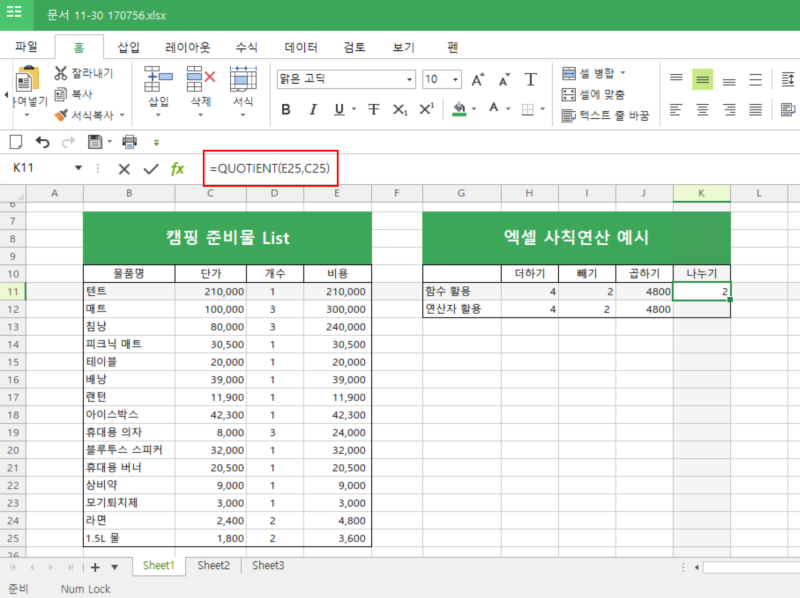
데이터를 다루다 보면 소수점 이하는 필요 없고 몫만 필요할 때가 있죠.
이때 우리가 찾아야 할 함수가 바로 QUOTIENT입니다.
이 함수는 이름 그대로 나눗셈의 결과에서 나머지는 버리고 정수 부분만 반환하는데요.
사용법도 =QUOTIENT(피제수, 제수)로 매우 직관적입니다.
따라서 QUOTIENT 함수는 재고 관리나 자재 소요량 산출처럼 단위로 끊어지는 업무에서 계산의 정확도를 높여주는 역할을 하죠.
따라서 불필요한 소수점 처리를 위해 별도의 작업을 할 필요가 없어 실무 효율을 높여주는 함수입니다.
나머지만 산출하는 필수 함수! MOD 함수
(출처: 엑셀웍스)
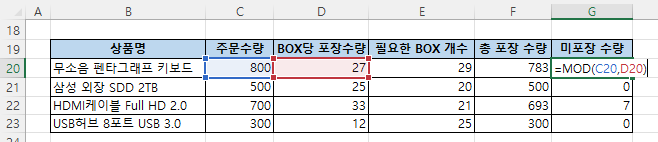
나누기에서 결과 값보다 나머지 값이 필요한 상황이 있는데요.
이때는 MOD 함수를 사용하면 됩니다.
=MOD(숫자, 나누는 수) 형식으로 사용하며, 나눗셈을 수행한 뒤 남은 숫자가 얼마인지를 정확히 알려주죠.
실무에서 MOD 함수를 많이 사용하는 이유는 규칙성 추출에 있습니다.
예를 들어 숫자를 2로 나누었을 때 나머지가 0인지 1인지를 판단하면 홀수와 짝수를 쉽게 구분할 수 있는데요.
또한 행 번호를 특정 숫자로 나누어 나머지를 확인하면 일정 주기마다 반복되는 데이터를 추출하거나 제어할 수 있죠.
몫(QUOTIENT)과 나머지(MOD)를 결합하면 어떤 나눗셈 데이터든 사용자가 원하는 형태로 완벽하게 분리해 관리할 수 있다는 것이 장점입니다.
나누기 오류 방지하는 법 IFERROR와 #DIV/0! 해결
(출처: 마이크로소프트)
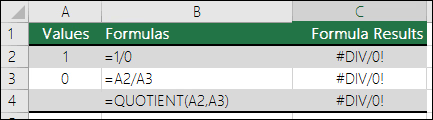
나누기 수식을 작성할 때 가장 흔하게 발생하는 오류는 #DIV/0!입니다.
이는 수학적으로 불가능한 0으로 나누기를 시도했을 때 발생하는데요.
데이터가 아직 입력되지 않은 빈 셀을 참조하거나, 실제 수치가 0인 셀을 나눌 때 보고서 전체의 가독성을 해치는 원인이 되죠.
이를 방지하기 위해 IFERROR 함수를 함께 사용하는 것이 실무에 좋습니다.
=IFERROR(A1/B1, 0)과 같이 수식을 구성하면, 분모가 0이 되어 발생하는 오류 대신 0이나 빈칸을 표시할 수 있는데요.
특히 대량의 데이터를 수집해 평균이나 비율을 산출하는 요약 테이블에서 이 처리가 필수적입니다.
데이터가 없는 항목을 깔끔하게 처리함으로써 보고서의 완성도를 높일 수 있죠.
또한 후속 계산에서 발생할 수 있는 2차 오류를 사전에 차단할 수 있습니다.
INT 함수와의 차이점? 음수 나눗셈의 주의 사항
(출처: 엑셀레이터)
종종 몫을 구할 때 INT 함수를 사용하는 경우가 있는데요.
QUOTIENT와는 명확한 차이가 있습니다.
INT 함수는 가장 가까운 낮은 정수로 내림하는 특성이 있어 음수 데이터를 나눌 때 결과가 달라집니다.
예를 들어 -10.5를 처리할 때 QUOTIENT는 단순히 소수점을 버린 -10을 반환하지만, INT는 더 작은 정수인 -11을 반환하죠.
수익률 계산이나 재고 손실률 등 마이너스 수치가 포함된 데이터를 나눌 때는 이 차이를 반드시 인지해야 하는데요.
단순히 나눗셈의 정수 부분 몫만 필요하다면 QUOTIENT를 사용하는 것이 산술적으로 더 좋습니다.
반면, 무조건적인 내림이 필요한 경우라면 INT가 적합하죠.
상황에 맞는 정확한 함수 선택이 데이터의 왜곡을 방지할 수 있습니다.
소수점 제어를 위한 ROUND 함수
(출처: 아정당)
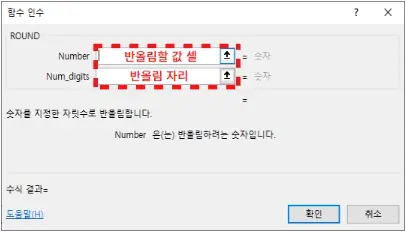
나누기 연산자 슬래시(/)를 사용할 때 발생하는 소수점 처리는 ROUND 함수 계열로 해결할 수 있습니다.
QUOTIENT가 소수점을 무조건 버린다면, ROUND 함수는 사용자가 지정한 자리수에서 반올림, 올림, 내림을 수행하는 역할을 하는데요.
각각 ROUND(반올림), ROUNDUP(올림), ROUNDDOWN(내림)을 사용하며 구문은 =함수명(나누기 수식, 자릿수) 형태입니다.
단가 계산이나 환율 변동처럼 소수점 단위의 정밀도가 중요한 업무에서는 이 함수들이 필수죠.
특히 특정 금액을 나누었을 때 소수점 둘째 자리까지만 표시하거나, 원 단위 이하를 무조건 절사해야 하는 회계 정산에 유용한데요.
나눗셈 연산자 뒤에 ROUND 계열 함수를 중첩해서 사용하면, 데이터 오차를 방지하고 결과값의 가독성을 동시에 확보할 수 있다는 장점도 있습니다.
엑셀 나누기 함수 실무 활용법! 재고 관리부터 자동 서식까지
(출처: 엑셀팁과IT)
그렇다면 엑셀 나누기 함수들이 실무 현장에서 어떻게 구체적으로 활용되는지 대표적인 사례 TOP 3을 표를 통해 깔끔하게 정리해 보겠습니다.
| 활용 상황 | 필요 함수 | 수식 예시 | 기대 효과 |
박스 및 재고 관리 | QUOTIENT, MOD | =QUOTIENT(총수량, 박스규격) | 가득 찬 상자 수와 남은 낱개 수량을 정확히 분리 |
=MOD(총수량, 박스규격) | |||
반복 서식 적용 | MOD, ROW | =MOD(ROW(), 2)=0 | 짝수/홀수 행을 구분하여 배경색 자동 적용 (가독성 향상) |
시간 단위 변환 | QUOTIENT, MOD | =QUOTIENT(총분, 60) | ‘분’ 단위 데이터를 ‘N 시간 M 분’ 형태로 규격화 |
MOD(총분, 60) | |||
오류 없는 비율 산출 | IFERROR, / | =IFERROR(매출/목표, 0) | 분모가 0일 때 발생하는 #DIV/0! 오류를 사전에 차단 |
글을 마치며
이번 글에서는 슬래시( /) 기호부터 QUOTIENT·MOD까지 엑셀 나누기 함수를 정리해 보았는데요.
지금 바로 사용 중인 엑셀 파일을 열어 오늘 다룬 나누기 함수를 한 번씩 직접 입력해 보시는 건 어떨까요?
눈으로만 보는 것보다 직접 수식을 완성해 보는 것이 실무 감각을 익히는 가장 빠른 방법입니다.
엑셀 공부를 마치셨다면 휴식을 위해 K-보드게임을 방문해 재미있는 보드게임을 알아보시길 바랍니다.