엑셀로 보고서를 만들다가 인쇄 미리보기를 열어보면 표가 중간에 잘려 있거나, 한 장에 들어가야 할 내용이 두 페이지로 나뉘는 경험 한 번쯤 해보셨을 겁니다.
이 문제의 핵심이 바로 엑셀 페이지 나누기입니다.
페이지 나누기는 인쇄 시 어떤 기준으로 페이지가 구분되는지를 결정하는 기능인데, 제대로 이해하지 못하면 출력 결과가 계속 엉망이 됩니다.
이번 글에서는 엑셀 페이지 나누기의 개념부터 설정 방법, 그리고 많은 분들이 궁금해하는 엑셀 페이지 나누기 없애기까지 실무 기준으로 자세히 정리해드립니다.

엑셀 페이지 나누기란 무엇인가: 자동 vs 수동 개념 이해
(출처: 짤막한 강좌)
엑셀 페이지 나누기 기능은 무엇일까요?
엑셀 페이지 나누기는 말 그대로 인쇄할 때 페이지가 끊기는 기준선을 의미합니다.
이 기준은 크게 두 가지로 나뉩니다. 첫 번째는 자동 페이지 나누기입니다.
이는 엑셀이 용지 크기, 여백, 글꼴 크기 등을 계산해서 자동으로 설정하는 구분선인데요.
엑셀 사용자가 따로 건드리지 않아도 기본적으로 적용됩니다.
두 번째는 수동 페이지 나누기인데요.
사용자가 직접 특정 위치에 “여기서 페이지를 나눠라”라고 지정하는 방식입니다.
실무에서는 자동 기준이 원하는 결과를 만들지 못할 때 수동 설정을 활용하게 됩니다.
중요한 포인트는 자동 나누기는 회색 점선으로 표시되고, 수동 나누기는 진한 실선으로 표시된다는 점입니다.
이 차이를 구분할 수 있어야 이후 수정이나 삭제 작업이 수월해집니다.
페이지 나누기 활용이 중요한 이유: 보고서 퀄리티를 결정하는 요소
페이지 나누기는 하나의 기능처럼 보이지만, 실제로는 문서의 완성도를 좌우하는 중요한 요소입니다.
특히 회사에서 사용하는 보고서, 견적서, 데이터 출력물은 인쇄 결과가 곧 업무 품질로 이어지기 때문에 더욱 중요합니다.
페이지가 어색하게 끊기거나 표가 중간에서 잘리면 읽는 사람이 불편함을 느끼게 됩니다.
반대로 페이지 나누기를 정확히 설정하면 문서가 훨씬 전문적으로 보입니다.
데이터 분석 결과를 전달할 때도 마찬가지인데요.
같은 내용이라도 출력 구조에 따라 전달력이 크게 달라질 수 있습니다.
엑셀 페이지 나누기 설정 방법: 원하는 위치에서 정확히 자르는 법
(출처:유쾌한써니)
페이지 나누기를 원한다면 무턱대고 페이지는 나누면 엉망이 될 수 있습니다.
페이지 나누기를 직접 설정하려면 먼저 기준이 될 셀을 정확히 선택해야 합니다.
예를 들어 특정 행 아래에서 페이지를 끊고 싶다면 그 아래 행의 첫 번째 셀을 클릭하는 방식입니다.
그 다음 상단 메뉴에서 [페이지 레이아웃] 탭으로 이동한 후 [나누기] 또는 [페이지 나누기 삽입]을 클릭하면 즉시 적용됩니다.
이 방식은 보고서 단위로 끊어야 할 때 매우 유용합니다.
예를 들어 한 페이지에 한 고객 데이터만 나오도록 하거나, 항목별로 구분된 문서를 만들 때 많이 사용됩니다.
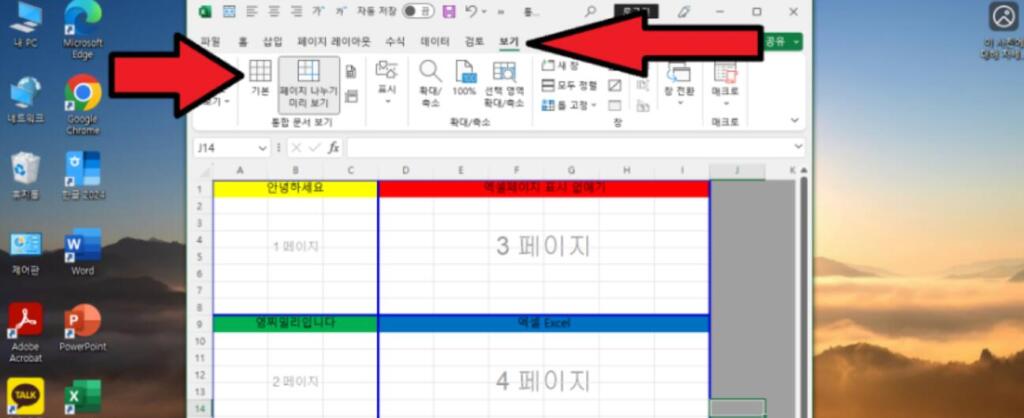
설정 후에는 일반 보기에서는 잘 보이지 않기 때문에 [보기] → [페이지 나누기 미리 보기]로 들어가면 시각적으로 훨씬 쉽게 확인할 수 있습니다.
이 화면에서는 선을 드래그해서 위치를 미세 조정할 수도 있어 실무에서 매우 많이 활용됩니다.
페이지 나누기가 이상하게 보일 때 해결 방법: 점선 제거까지
(출처:블로그)
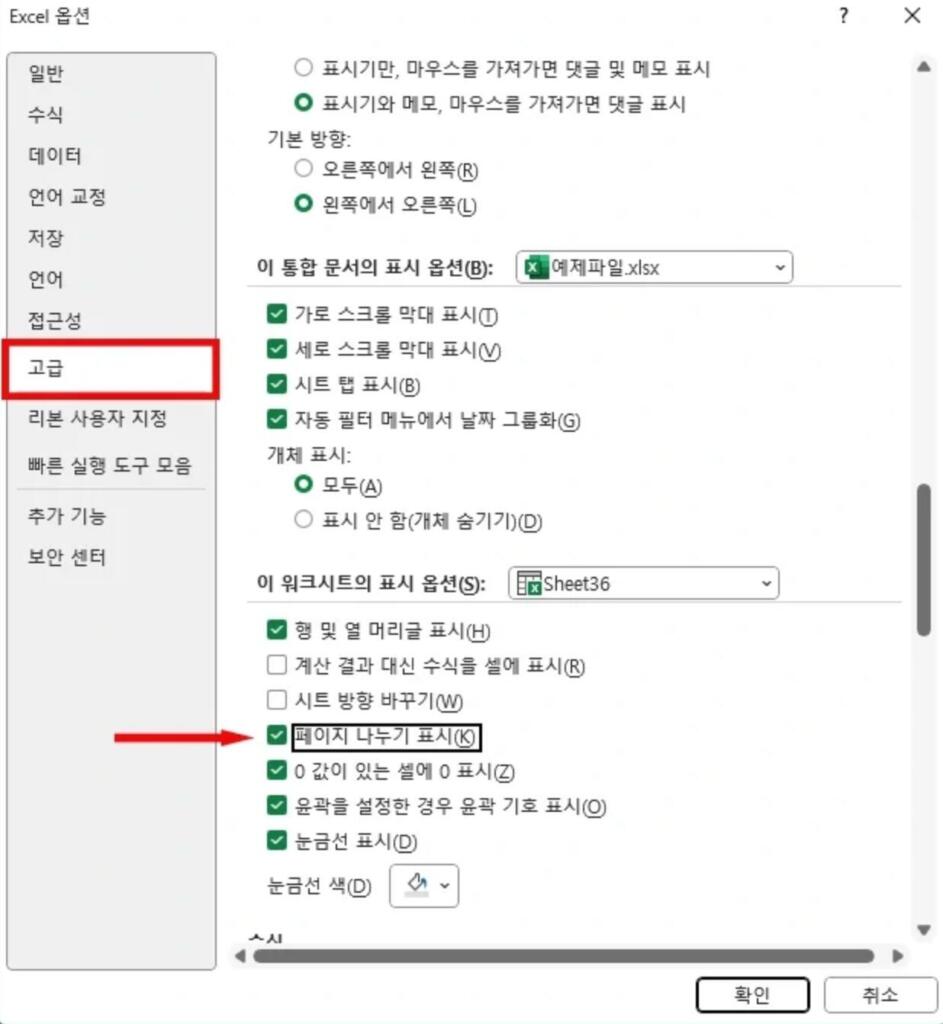
엑셀을 사용하다 보면 작업 중 갑자기 화면에 점선이 나타나는 경우가 있습니다.
이 점선은 페이지 나누기 표시인데, 인쇄 기준을 시각적으로 보여주는 기능입니다.
하지만 데이터 작업 중에는 오히려 방해가 될 수 있습니다.
이 점선을 없애려면 [파일] → [옵션] → [고급]으로 이동한 뒤 ‘페이지 나누기 표시’ 체크를 해제하면 됩니다.
이렇게 하면 작업 화면이 깔끔하게 정리되는데요.
특히 데이터 입력이나 분석 작업을 할 때는 이 표시를 끄는 것이 집중도를 높이는 데 도움이 됩니다.
여러 시트·대용량 데이터에서 페이지 나누기 관리하는 방법
(출처:신사고찰)
데이터가 많아지거나 시트가 여러 개로 구성된 파일에서는 페이지 나누기 관리가 훨씬 복잡해집니다.
특히 수천 행 이상의 데이터나 월별·부서별 시트가 나뉘어 있는 경우, 각 시트마다 페이지 설정이 다르게 적용되기 때문에 일관성이 깨지기 쉽습니다.
이럴 때는 우선 각 시트의 페이지 설정을 동일하게 맞추는 것이 중요합니다.
예를 들어 용지 방향(세로/가로), 여백, 배율 등을 통일하면 자동 페이지 나누기 기준도 비슷하게 맞춰집니다.
또한 대용량 데이터에서는 모든 행을 동일하게 나누기보다, 핵심 구간만 수동으로 분리하는 전략이 효과적입니다.
예를 들어 데이터 헤더가 반복되어야 하는 경우에는 [페이지 레이아웃] → ‘인쇄 제목’ 기능을 활용해 각 페이지 상단에 동일한 제목을 넣을 수 있습니다.
이렇게 하면 페이지가 여러 장으로 나뉘어도 가독성이 유지됩니다.
결국 중요한 것은 심플하게 나누는 것이 아니라, 읽는 사람이 이해하기 쉬운 구조로 분할하는 것이며, 이것이 엑셀 페이지 나누기 기능을 제대로 활용하는 핵심입니다.
엑셀 페이지 나누기 없애기: 꼬인 인쇄 레이아웃 초기화하는 핵심 방법
(출처:블로그)
페이지 나누기 기능을 추가하는 것 뿐만 아니라 기존에 설정된 페이지 나누기를 제거하고 싶을 때가 있는데요.
페이지 나누기를 설정하다 보면 의도치 않게 너무 많이 추가되거나, 인쇄 결과가 더 복잡해지는 경우가 있습니다.
이럴 때 필요한 것이 바로 엑셀 페이지 나누기 없애기입니다.
방법은 간단하지만 상황에 따라 다르게 접근해야 합니다.
특정 수동 나누기만 제거하고 싶다면 해당 나누기 아래 셀을 선택한 뒤 [페이지 레이아웃] → [나누기] → [페이지 나누기 제거]를 클릭하면 됩니다.
만약 전체가 꼬였거나 어디서부터 잘못됐는지 모르겠다면 [모든 페이지 나누기 다시 설정] 기능을 사용하는 것이 가장 빠른 해결 방법입니다.
이 기능을 실행하면 사용자가 추가한 수동 나누기가 모두 제거되고, 엑셀이 자동 기준으로 다시 계산합니다.
즉, 완전히 초기 상태로 되돌리는 방식입니다.
실무에서는 이 초기화 기능을 먼저 사용한 후, 필요한 부분만 다시 수동으로 설정하는 것이 가장 효율적입니다.
인쇄 결과를 완벽하게 맞추는 실전 설정 팁
(출처: 티스토리)
페이지 나누기를 잘 설정했는데도 인쇄가 어긋난다면 용지 설정과 배율을 함께 점검해야 합니다.
가장 먼저 확인해야 할 것은 용지 크기입니다.
A4인지, Letter인지에 따라 나누기 기준이 달라집니다. 다음으로 여백 설정인데요.
여백이 넓으면 자동 페이지 나누기가 더 많이 발생할 수 있습니다.
마지막으로 배율 조정 기능을 활용하는 것도 매우 중요합니다.
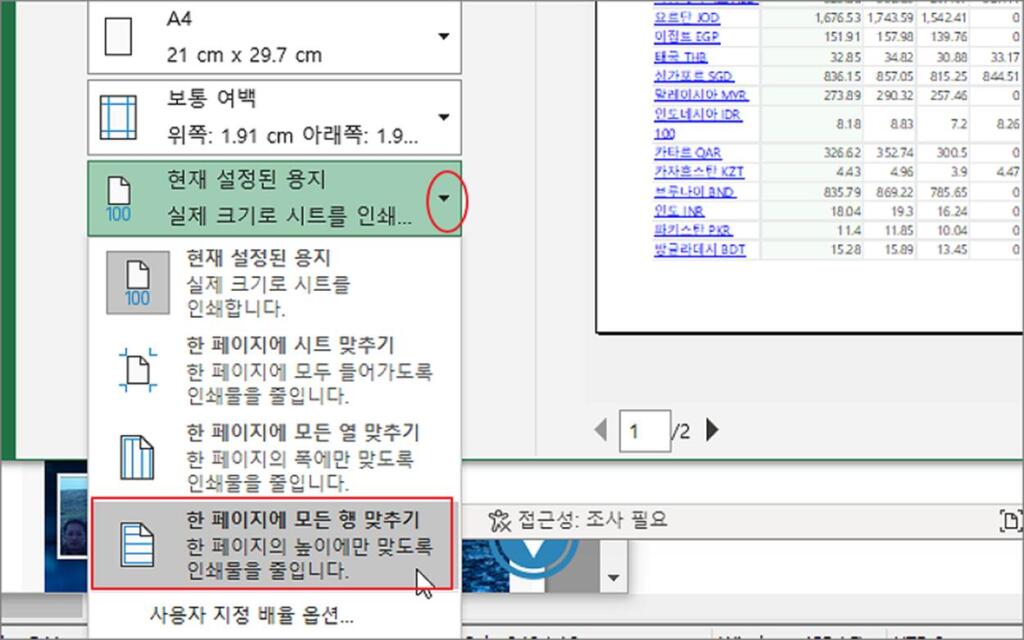
[페이지 레이아웃] → [크기 조정]에서 ‘한 페이지에 맞추기’를 사용하면 데이터가 한 장에 자동으로 압축됩니다.
다만 이 경우 글씨가 너무 작아질 수 있으므로 보고서 성격에 맞게 적절히 조정해야 합니다.
실무에서는 “열은 1페이지, 행은 자동” 같은 설정을 많이 사용할 수 있는데요.
이렇게 하면 가로는 유지하면서 세로만 여러 페이지로 나뉘어 보기 좋은 출력이 가능합니다.
마무리
엑셀 페이지 나누기는 한 번에 완벽하게 설정하기보다, 단계적으로 조정하는 것이 핵심입니다.
먼저 자동 상태에서 인쇄 미리보기를 확인하고, 필요한 부분만 수동으로 나누기를 추가합니다.
이후 결과가 마음에 들지 않으면 과감하게 초기화하고 다시 설정하는 방식이 가장 효율적입니다.
특히 엑셀 페이지 나누기 없애기 기능을 제대로 활용하면 복잡하게 꼬인 문서도 빠르게 정리할 수 있습니다.
이 흐름만 익혀서 어떤 데이터든 원하는 형태로 깔끔하게 정리, 출력해보세요.