엑셀에서 숫자를 더하는 방법은 생각보다 다양한데요.
단순히 + 기호를 쓰는 것부터 SUM 함수, 자동 합계 단축키까지 여러 방식이 존재합니다.
처음 접하는 분이라면 어떤 방법을 써야 할지 헷갈릴 수밖에 없고, 특히 실무에서는 단순 더하기보다 조건부 합산이 필요한 상황도 자주 발생하구요.
이번 글에서는 엑셀 더하기의 기본 원리부터 실무에서 자주 쓰이는 엑셀 합계 함수 사용법까지 한 번에 정리해 드리겠습니다.
상황에 맞는 방법을 골라 쓸 수 있도록 각 방식의 차이점도 함께 비교해 보겠습니다.

엑셀 더하기, 가장 기본적인 방법

(사진출처: Pexels)
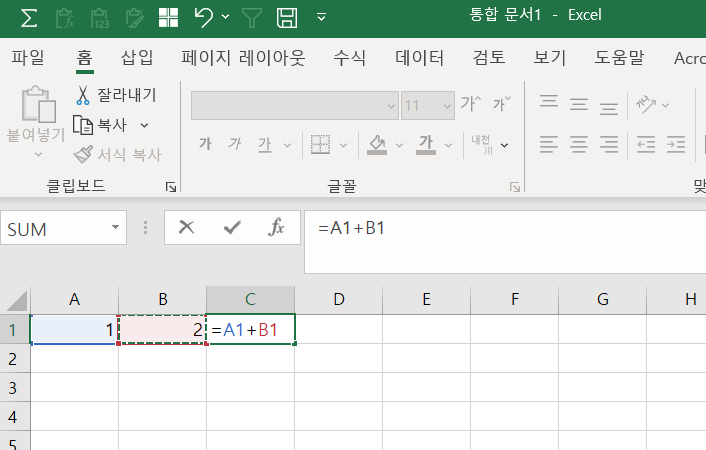
엑셀에서 더하기를 하려면 셀에 등호(=)를 먼저 입력하고 그다음 더할 셀이나 숫자를 + 기호로 연결하면 됩니다.
예를 들어 A1 셀과 B1 셀의 합을 구하고 싶다면 =A1+B1이라고 작성합니다.
셀이 세 개 이상이어도 =A1+B1+C1+D1처럼 계속 이어 붙일 수 있죠.
수식을 입력한 뒤 엔터를 누르면 결과값이 바로 나타나며, 참조한 셀의 값이 바뀌면 합계도 자동으로 갱신됩니다.
계산기 대신 엑셀을 쓰는 가장 기본적인 이유가 바로 이 자동 계산 기능에 있습니다.
숫자를 직접 입력해서 =10+20+30처럼 쓰는 것도 물론 가능하지만, 셀 참조를 활용해야만이 나중에 값이 바뀌어도 수식을 다시 고칠 필요가 없게됩니다.
한 가지 팁을 드리면, 수식을 입력할 때 셀을 직접 클릭하면 주소가 자동으로 입력되기 때문에 오타 걱정 없이 정확하게 작성할 수 있습니다.
+ 연산자를 쓸 때 주의할 점은?
(사진출처: Excel)
+ 연산자 방식은 직관적이고 배우기 쉽지만 몇 가지 약점이 있는데요.
먼저, 참조한 셀에 텍스트나 특수문자가 포함되어 있으면 #VALUE! 오류가 발생합니다.
숫자처럼 보이지만 텍스트 형식으로 저장된 데이터도 오류의 원인이 될 수 있어요.
셀 왼쪽 상단에 초록색 삼각형 표시가 뜬다면 해당 셀이 텍스트로 인식되고 있다는 뜻이니 확인해 보시기 바랍니다.
또한 더해야 할 셀이 수십 개로 늘어나면 수식 자체가 길어져서 관리하기 어렵습니다.
중간에 행을 삽입하거나 삭제하면 수식이 깨질 위험도 있죠.
5~6개 정도의 셀을 빠르게 합산할 때는 유용하지만, 대량 데이터를 다룰 때는 SUM 함수를 사용하는 편이 훨씬 효율적입니다.
엑셀 SUM 함수로 합계 구하기

(사진출처: Pexels)
엑셀 SUM 함수는 지정한 범위 안의 숫자를 자동으로 합산해 주는 대표적인 엑셀 합계 함수인데요.
기본 구문은 =SUM(숫자1, 숫자2, …) 형태이며, 개별 셀을 하나씩 지정할 수도 있고 범위를 한꺼번에 잡을 수도 있죠.
범위를 지정할 때는 =SUM(A1:A100)처럼 시작 셀과 끝 셀 사이에 콜론(:)을 넣으면 됩니다.
떨어져 있는 여러 범위를 동시에 더하는 것도 가능합니다.
=SUM(A1:A10, C1:C10)처럼 쉼표로 구분하면 두 범위의 합계를 한 번에 구할 수 있죠.
실제 업무에서는 월별 매출표나 인원 집계표처럼 수백 개의 행을 다루는 경우가 흔합니다.
이런 상황에서 + 연산자로 하나씩 이어 붙이는 건 현실적으로 불가능하기 때문에 SUM 함수의 범위 지정 기능이 필수적입니다.
참고로 =SUM(1:1)처럼 행 전체를 범위로 잡는 것도 가능한데, 데이터가 계속 추가될 가능성이 있는 시트에서 특히 유용하죠.
SUM 함수가 + 연산자보다 나은 이유

(사진출처: Unsplash)
SUM 함수의 가장 큰 장점은 안정성에 있는데요.
텍스트가 섞여 있어도 오류 없이 숫자만 골라서 합산하기 때문에 데이터가 깔끔하지 않은 상황에서도 문제가 생기지 않습니다.
행이나 열을 추가하거나 삭제해도 범위가 자동으로 조정되어 수식이 깨지지 않는 점도 실무에서 큰 강점이죠.
최대 255개 인수를 넣을 수 있어서 대규모 데이터 처리에도 무리가 없습니다.
빈 셀이 있어도 0으로 처리하고 넘어가기 때문에 중간에 비어 있는 행이 있다고 해서 걱정할 필요가 없습니다.
이런 이유로 실무 환경에서는 단순 더하기라 하더라도 SUM 함수로 처리하는 경우가 대부분입니다.
엑셀을 처음 배우는 단계라면 + 연산자와 SUM 함수의 차이를 직접 비교해 보는 것을 추천합니다.
같은 데이터에 두 방식을 모두 적용해 보면 SUM의 편리함을 체감하기 훨씬 쉬워집니다.
자동 합계 단축키 활용법

(사진출처: Pexels)
매번 =SUM()을 직접 타이핑하기 번거롭다면 자동 합계 기능을 활용할 수 있는데요.
합계를 구할 셀을 선택한 뒤 Alt + = 키를 누르면 인접한 숫자 범위를 자동으로 인식해서 SUM 수식이 채워집니다.
한글 키보드에서 이 단축키가 작동하지 않는 경우가 종종 있는데, 이는 한글 입력 상태에서 등호(=)가 정상적으로 인식되지 않기 때문입니다.
그때는 Alt + H + U + S 조합을 순서대로 누르면 동일한 결과를 얻을 수 있죠.
리본 메뉴의 [홈] 탭 오른쪽에 있는 자동합계(Σ) 버튼을 클릭하는 방법도 있기때문에 편한 방식을 선택하면 됩니다.
자동 합계는 SUM뿐 아니라 AVERAGE, COUNT, MAX, MIN 함수도 드롭다운으로 선택할 수 있어서 다양한 집계 작업에 유용합니다.
여러 행의 합계를 한꺼번에 구하고 싶다면 결과를 넣을 셀 범위를 먼저 선택하고 Alt + =를 누르면 각 행마다 SUM 수식이 동시에 입력됩니다.
반복적인 합계 작업이 많은 분이라면 이 단축키 하나만으로 작업 속도가 확실히 빨라질 수 있습니다.
조건부 합계가 필요하다면, SUMIF와 SUMIFS

(사진출처: Unsplash)
전체 합계가 아니라 특정 조건에 맞는 값만 더하고 싶을 때가 있습니다. 이럴 때는 SUMIF 함수를 사용하는데요.
예를 들어 전체 직원의 급여 합계가 아닌, 특정 부서 직원의 급여만 합산해야 하는 경우가 이에 해당됩니다.
구문은 =SUMIF(조건범위, 조건, 합계범위)이며, 예를 들어 부서가 “영업팀”인 직원의 매출만 합산하는 식으로 활용할 수 있죠.
조건에 비교 연산자를 넣는 것도 가능한데, =SUMIF(B1:B10, “>100000”, C1:C10)처럼 작성하면 B열이 10만 이상인 행의 C열 값만 합산합니다.
조건이 두 개 이상이라면 SUMIFS 함수가 적합합니다.
=SUMIFS(합계범위, 조건범위1, 조건1, 조건범위2, 조건2) 형태로 작성하면 여러 기준을 동시에 적용할 수 있습니다.
부서가 “영업팀”이면서 금액이 100만 원 이상인 데이터만 골라 합산하는 것도 가능하죠.
SUMIF는 단일 조건, SUMIFS는 복수 조건이라는 점만 기억해 두면 구분이 쉽습니다.
단순 합계를 넘어서 조건별 분석이 필요할 때 이 두 함수를 익혀 두면 업무 효율이 확 달라집니다.
매출 보고서나 재고 관리표처럼 조건이 복잡한 데이터를 다루는 분이라면 반드시 알아 둘 함수입니다.
엑셀 더하기 방법, 이것만 기억하세요!
(출처: 무엇이든물어엑셀)
간단한 계산에는 + 연산자를, 범위가 넓은 데이터에는 엑셀 SUM 함수를 활용하는 것이 기본 원칙인데요.
자동 합계 단축키(Alt + =)까지 익혀 두면 반복 작업 시간을 크게 줄일 수 있습니다.
조건별로 합계를 구해야 할 때는 SUMIF나 SUMIFS를 떠올려 보시면 좀 더 효율적으로 원하는 데이터를 얻을 수 있게 될것입니다.
처음에는 구문이 복잡해 보일 수 있지만, 한 두 번 직접 써 보면 금방 손에 익게 됩니다.
오늘 정리한 엑셀 합계 함수 사용법을 실무에 바로 적용해 보시기 바랍니다.
엑셀 외에 야구 관련 정보가 궁금하신 분들은 야구천사 사이트를 방문해보시길 바랍니다.