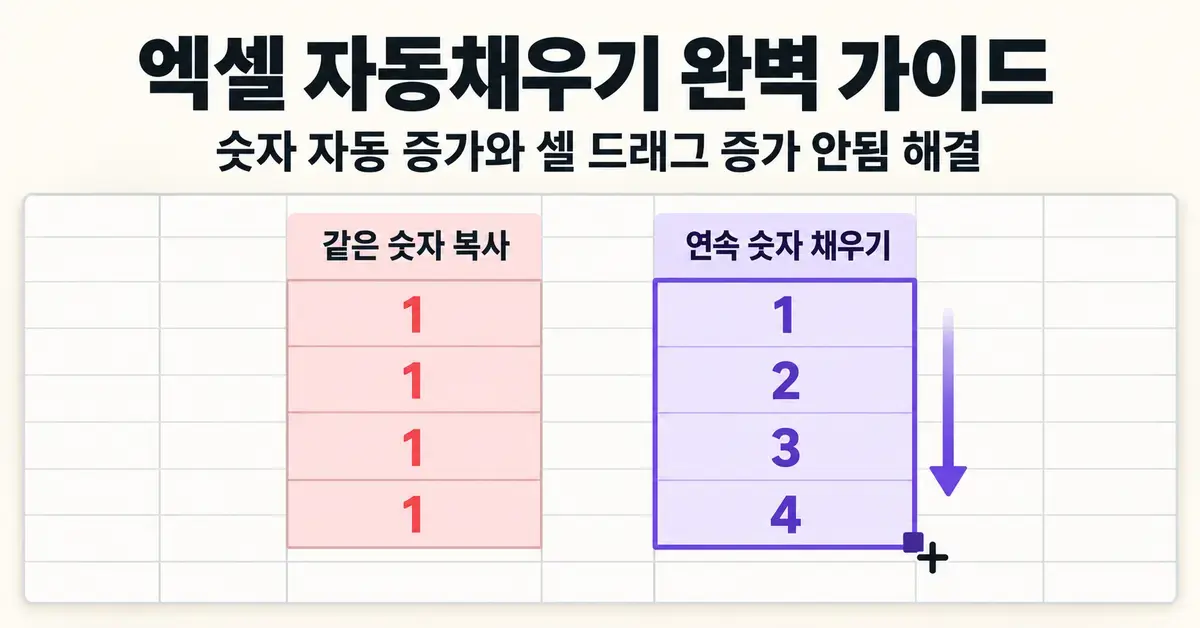
엑셀에서 번호를 1, 2, 3처럼 자동으로 채우려다 같은 숫자만 복사되어 당황한 경험이 있으신가요?
엑셀 자동채우기는 규칙만 알면 반복 입력을 크게 줄여 주는 기능입니다.
숫자 자동 증가가 왜 안 되는지, 셀 드래그 숫자 증가 안됨 현상은 어떻게 푸는지 아래에서 차근차근 살펴보겠습니다.
엑셀 자동채우기란 무엇이며 어떻게 작동하나요
출처: 친절한박쌤
엑셀 자동채우기는 셀 오른쪽 아래 모서리에 생기는 작은 사각형, 즉 채우기 핸들을 드래그해 연속된 값을 한 번에 입력하는 기능입니다. 숫자, 날짜, 요일, 월 이름처럼 규칙이 있는 데이터를 일일이 타이핑하지 않아도 됩니다. 마이크로소프트 공식 설명에 따르면 자동채우기는 기존 셀의 패턴이나 값을 바탕으로 인접한 셀을 채웁니다. 핵심은 어떤 데이터를 어떻게 드래그하느냐에 따라 복사가 될 수도, 증가가 될 수도 있다는 점입니다.
채우기 핸들의 위치와 기본 동작 원리
채우기 핸들은 선택한 셀이나 범위의 오른쪽 아래 모서리에 나타나는 작은 점입니다. 마우스를 이 위에 올리면 커서가 얇은 십자가 모양(+)으로 바뀌고, 이때 아래나 옆으로 끌면 값이 채워집니다. 반대로 모서리에 핸들이 보이지 않고 굵은 흰색 커서만 나온다면 기능이 꺼져 있을 가능성이 큽니다. 같은 데이터 입력이라도 입력 항목을 미리 정해 두는 엑셀 드롭다운 목록 만들기와 함께 쓰면 입력 속도와 정확도를 한층 높일 수 있습니다.
자동채우기 동작 비교표
같은 채우기 핸들이라도 입력 데이터와 Ctrl 키 사용 여부에 따라 결과가 달라집니다.
| 입력 데이터 | 그냥 드래그 | Ctrl + 드래그 |
|---|---|---|
| 숫자 하나 (예: 1) | 1, 1, 1 (복사) | 1, 2, 3 (증가) |
| 연속 숫자 두 개 (예: 1, 2) | 1, 2, 3, 4 (패턴대로 증가) | 값이 반복될 수 있음 |
| 날짜 (예: 1월 1일) | 하루씩 증가 | 같은 날짜 복사 |
| 요일·월 이름 (예: 월요일) | 자동으로 이어짐 | 같은 값 복사 |
엑셀 숫자 자동 증가, 이렇게 하면 됩니다
출처: 쉬운엑셀
엑셀 숫자 자동 증가의 가장 빠른 방법은 숫자 하나를 입력한 뒤 Ctrl 키를 누른 채 채우기 핸들을 드래그하는 것입니다. 예를 들어 1을 입력하고 Ctrl을 누른 상태로 아래로 끌면 1, 2, 3, 4로 늘어납니다. 반대로 Ctrl을 누르지 않고 그냥 끌면 1, 1, 1처럼 같은 값이 복사됩니다. 그래서 숫자는 그냥 끌면 복사, Ctrl을 누르면 증가로 기억하면 쉽습니다. 뒤에서 살펴볼 날짜는 규칙이 정반대이니 주의해야 합니다.
두 셀 패턴으로 간격 지정하기
일정한 간격으로 숫자를 늘리고 싶다면 처음 두 셀에 값을 입력한 뒤 두 셀을 함께 선택해 드래그하면 됩니다. 예를 들어 2와 4를 입력하고 두 셀을 선택해 끌면 6, 8, 10처럼 2씩 증가하고, 5와 10을 넣으면 15, 20, 25가 됩니다. 이 방법은 Ctrl 키 없이도 작동하며 홀수, 짝수, 특정 배수 목록을 만들 때 유용합니다. 드래그가 끝난 뒤 오른쪽 아래에 나타나는 자동 채우기 옵션 버튼을 눌러 ‘연속 데이터 채우기’를 선택해도 같은 결과를 얻을 수 있습니다.
셀 드래그 숫자 증가 안됨, 원인과 해결 방법
출처: 박쌤컴퓨터
셀 드래그 숫자 증가 안됨 현상은 대부분 채우기 핸들 기능이 꺼져 있거나, Ctrl 키를 쓰지 않아 복사만 되는 두 가지가 원인입니다. 먼저 파일 > 옵션 > 고급 > 편집 옵션에서 ‘채우기 핸들 및 셀 끌어서 놓기 사용’ 항목이 체크되어 있는지 확인합니다. 마이크로소프트 지원 문서에 따르면 이 옵션은 기본적으로 켜져 있지만, 꺼지면 핸들 자체가 화면에서 사라집니다.
자동 채우기 핸들 옵션과 필터·시트 보호 확인
옵션이 켜져 있는데도 숫자가 복사만 된다면 숫자가 하나만 입력되어 있는지 확인하고 Ctrl을 누른 채 드래그해 보세요. 그래도 안 되면 적용된 필터를 해제(Ctrl+Shift+L)하는 것이 좋습니다. 필터가 걸린 범위에서는 자동채우기가 제대로 동작하지 않을 수 있기 때문입니다. 수식이 들어간 셀이라면 수식 > 계산 옵션이 ‘수동’으로 되어 있지 않은지, 시트가 보호되어 있지 않은지도 점검합니다. 구글 스프레드시트에서도 핸들을 끌어 비슷하게 채우므로 구글 스프레드시트 사용법과 함께 익혀 두면 활용 폭이 넓어집니다.
숫자 증가 안됨 해결 체크리스트
숫자가 증가하지 않고 복사만 될 때 다음 순서로 점검해 보세요.
- 숫자가 하나만 있을 때는 Ctrl 키를 누른 채 채우기 핸들을 드래그합니다.
- 처음 두 셀에 1, 2를 입력하고 두 셀을 함께 선택해 드래그합니다.
- 파일 > 옵션 > 고급 > 편집 옵션에서 ‘채우기 핸들 및 셀 끌어서 놓기 사용’을 체크합니다.
- 드래그 후 나타나는 자동 채우기 옵션 버튼에서 ‘연속 데이터 채우기’를 선택합니다.
- 적용된 필터를 해제합니다(Ctrl+Shift+L).
- 수식이 든 셀이라면 수식 > 계산 옵션을 ‘자동’으로 바꿉니다.
- 시트 보호가 걸려 있으면 해제한 뒤 다시 시도합니다.
날짜와 요일 자동 증가는 규칙이 반대입니다
날짜는 숫자와 반대로 그냥 드래그하면 하루씩 증가하고, Ctrl을 누르면 같은 날짜가 복사됩니다. 요일이나 ‘1월, 2월’ 같은 월 이름도 그냥 끌면 자동으로 이어집니다. 월 단위나 평일 단위로 채우고 싶다면 드래그 후 자동 채우기 옵션에서 ‘월 단위 채우기’, ‘평일 단위 채우기’ 등을 선택하면 됩니다. 특정 날짜의 요일을 자동으로 표시하고 싶다면 엑셀 요일 자동 표시 방법도 함께 참고할 만합니다.
결론
엑셀 자동채우기에서 숫자를 늘리려면 숫자 하나는 Ctrl을 누른 채 드래그하고, 간격이 필요하면 두 셀을 선택해 드래그하는 것이 기본입니다. 셀 드래그 숫자 증가 안됨 현상은 채우기 핸들 옵션, 필터, 시트 보호를 차례로 점검하면 대부분 해결됩니다. 오늘 소개한 방법으로 반복 입력 시간을 크게 줄여 보시기 바랍니다.